通过Nvidia控制面板可以查看显卡基础参数、工作状态,以及相关参数和设置,而且用户还可以自行对显卡进行优化以及配置,十分好用。那你知道怎么打开N卡控制面板吗?方法很简单,不清楚如何操作的朋友们,就来看看这篇关于Win11打开N卡控制面板的方法,步骤简单,安全有效!
解决方法如下:
1、首先,按键盘上的【Win】键,或点击任务栏底部的【Windows徽标】;

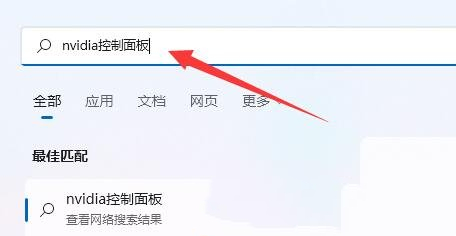
2、然后,在顶部,搜索框,输入【nvidia控制面板】,这时候应该能找到nvidia控制面板;
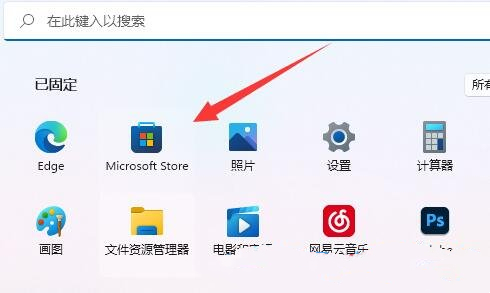
3、如果没有找到,那么就在已固定的应用下,找到并点击打开【Microsoft Store】;
4、Microsoft Store 窗口,搜索框,输入【nvidia Control Panel】,并点开它;

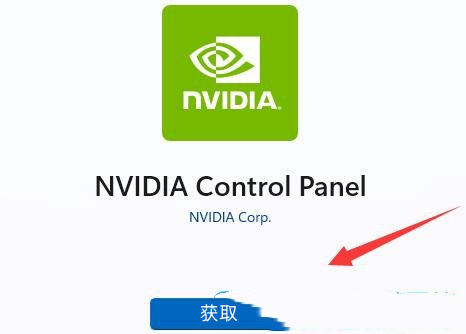
5、接着,只需要点击【获取】,即可下载安装Nvidia控制面板;
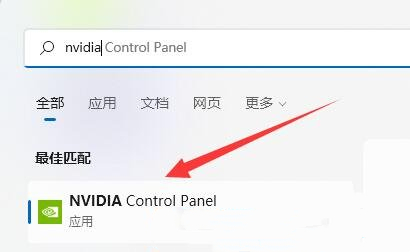
6、Nvidia Control Panel安装完成后,再搜索【nvidia】,就可以打开nvidia控制面板了。
以上就是win11打开N卡控制面板的方法的内容了,文章的版权归原作者所有,如有侵犯您的权利,请及时联系本站删除,更多相关打开nvidia控制面板的资讯,请关注收藏西西下载站。





















