段小视频怎么拼接成一段?如果你追求极致的控制力和画质,Pr是行业标准。虽然学习曲线稍陡,但能实现任何你想要的效果。专业拼接步骤:
1、打开Pr,新建项目,然后创建“序列”。在“设置”中,建议选择“HDV > 1080p 25”或根据你的主要素材来选。
2、在“项目”面板双击导入所有小视频,然后将它们全部拖拽到时间轴上。
3、按住Ctrl键(Windows)或Cmd键(Mac)拖动片段边缘,可以进行帧级别的精准裁剪。
4、在“效果”面板中搜索“交叉淡化”或“Dip to Black”等效果,拖拽到片段连接处,并在“效果控件”中微调时长。
5、在时间轴上拉高所有音频轨道的线,统一音量;右键选择“嵌套”,将所有视频合并为一个整体,便于统一调色和加滤镜。
6、点击“文件”->“导出”->“媒体”,格式选择“H.264”,预设选择“匹配源 - 高比特率”,即可输出高质量成片。
Windows 10及以上系统自带的“照片”应用,隐藏着基础的视频编辑功能,无需安装第三方软件,就能快速解决“几段小视频怎么拼接成一段”的问题,适合临时处理办公视频或生活素材。操作步骤:
1、打开Windows“照片”应用,点击顶部菜单栏“创建”,在下拉菜单中选择“视频项目”,为视频命名后点击“创建”。
2、点击“添加”按钮,选择“从本设备添加”,勾选需要拼接的小视频,导入到项目中。
3、将导入的视频素材,依次拖拽到下方的“故事板”时间线中,完成基础拼接;长按素材可调整顺序,点击“剪裁”可裁剪片段时长。
4、添加背景音乐(可选):点击“背景音乐”,可选择系统自带音乐或导入本地音频,调整音量大小避免盖过人声。
5、导出视频:点击右上角“完成视频”,选择导出质量(推荐“1080p”),设置保存路径后点击“导出”,等待处理完成即可。
易我剪辑大师(EaseUS Video Editor)是一款所有用户都适用的专业视频剪辑软件,支持剪辑、切割、合并、旋转、混合视频剪辑等多种操作,它还内置了片头素材、表情包和视频背景,支持多种影音格式,方便你将视频上传到各大网站。
以下,是这款软件将几段小视频怎么拼接成一段的大致操作步骤,如图下:
步骤 1. 启动易我剪辑大师(EaseUS Video Editor)
软件提供4:3或16:9两种显示模式选择。请根据您原始影片的宽高比或上传到的网站选择正确模式。

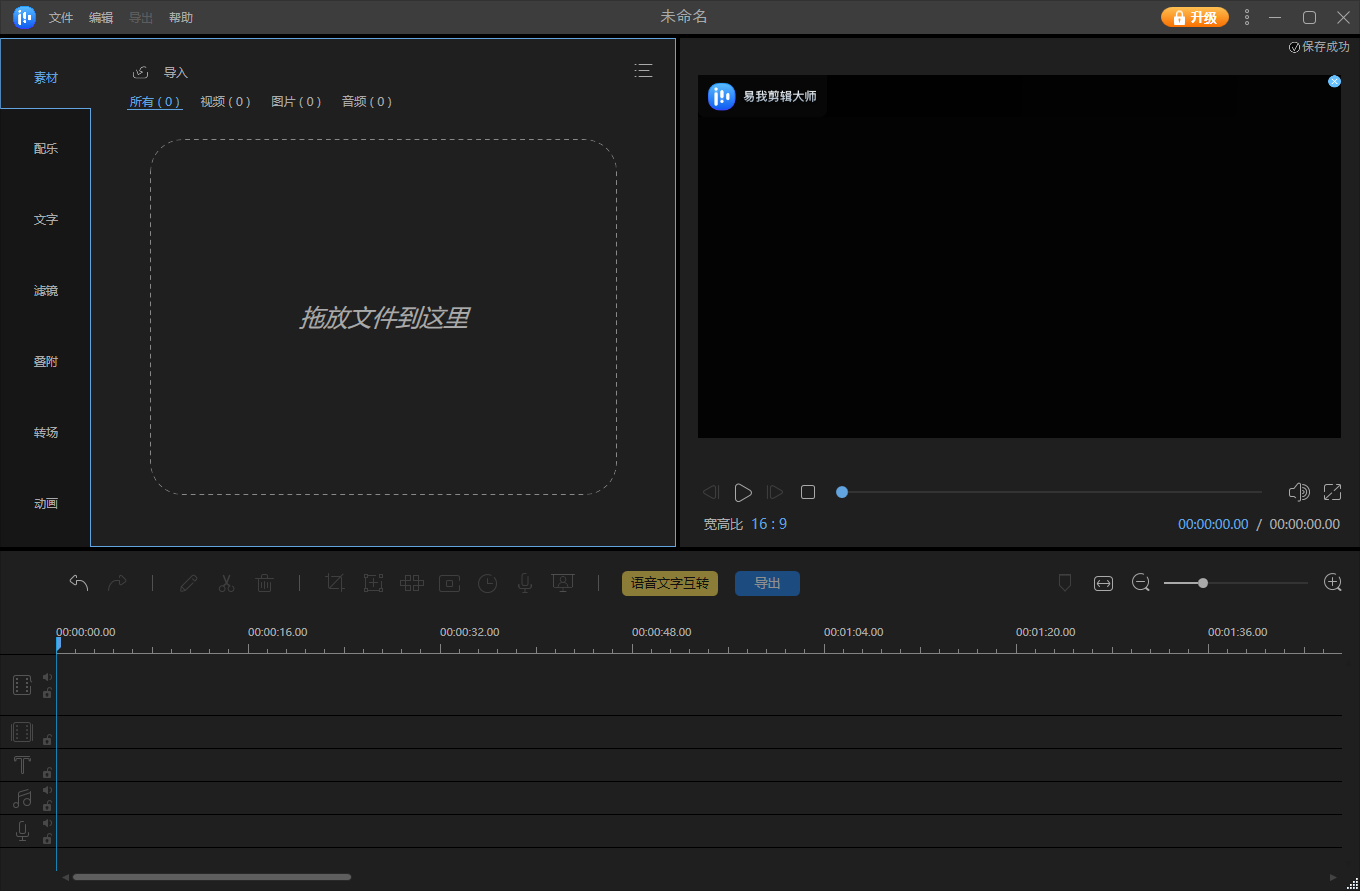
步骤 2. 导入影片
界面上有5个选项卡。请先导入要编辑的影片,将文本/滤镜/垒附/转场应用到影片。如果是第一次安装并执行程序,可以通过逐步提示学习使用基本的功能。
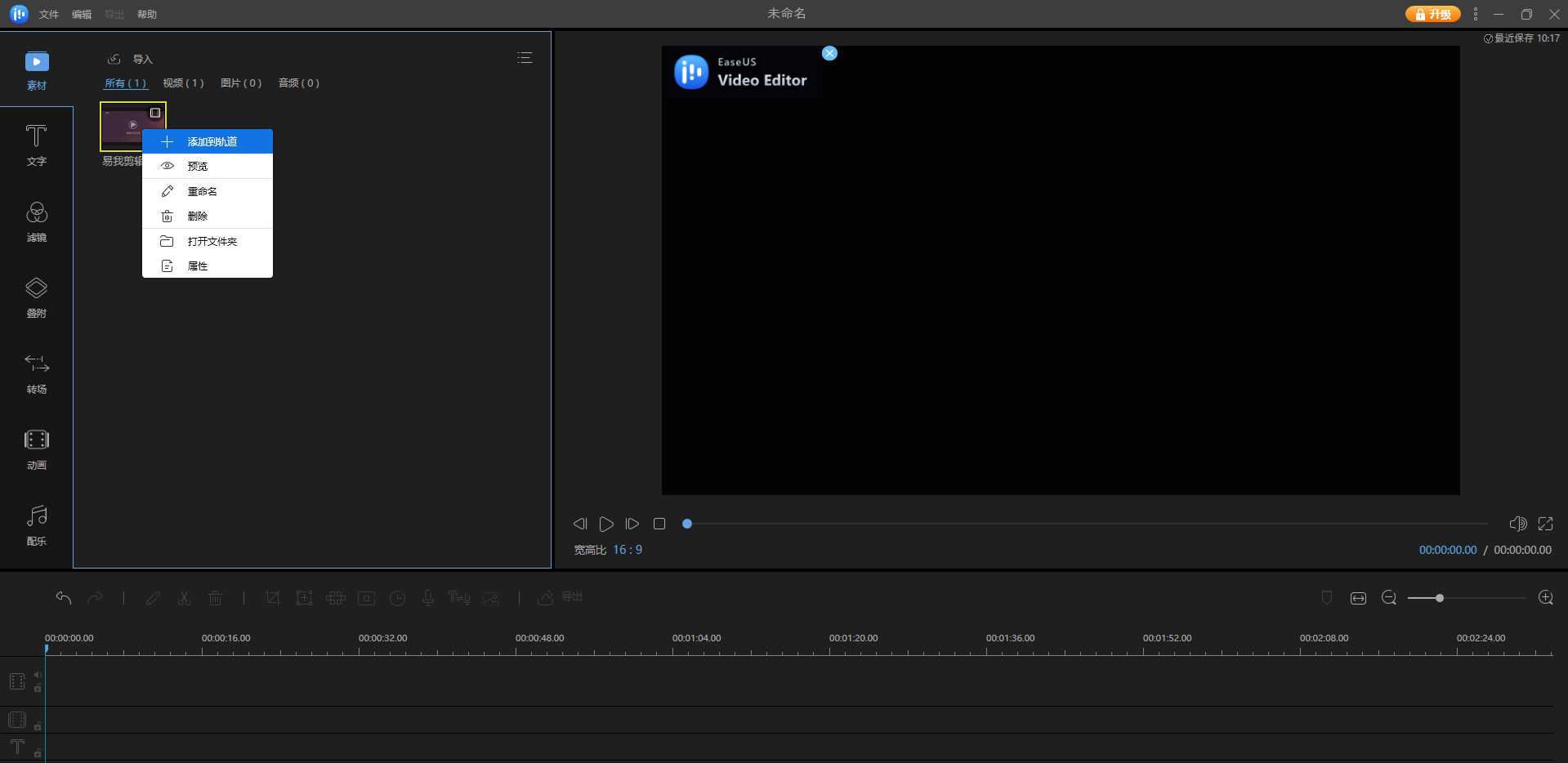
步骤 3. 加入轨道
从媒体库中拖拽影片到时间轴。或者,右键单击「素材」中的影片,然后选择「添加到轨道」。
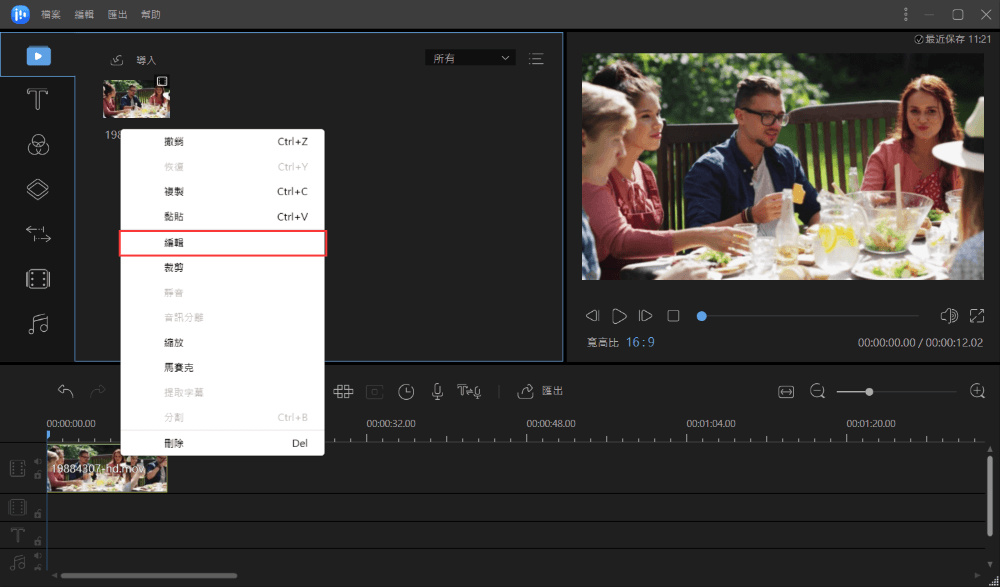
步骤 4. 编辑影片
右键单击影片,然后选择「编辑」。
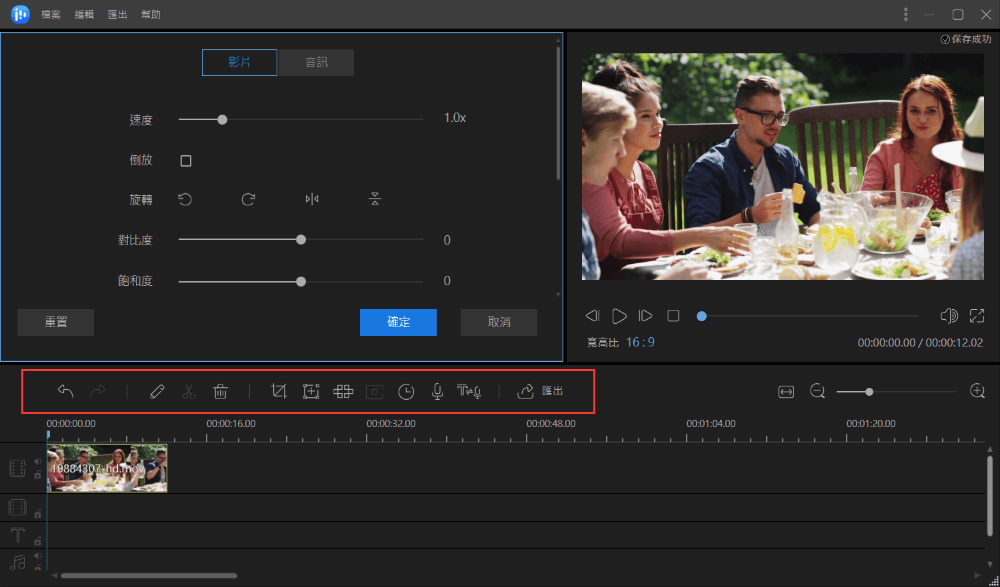
开始分割、修剪、加速、旋转、添加水印或增强影片片段。
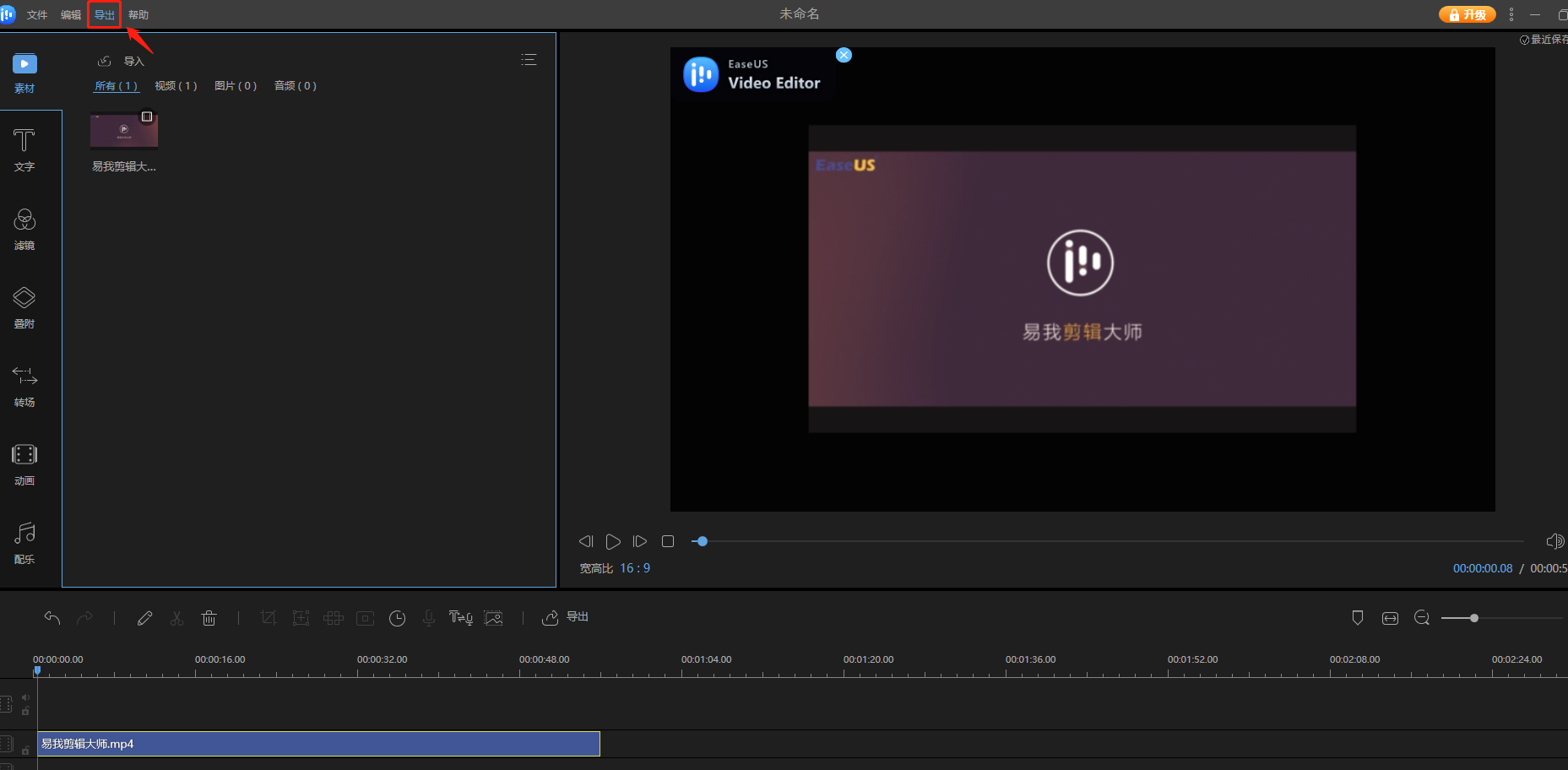
步骤 5. 导出影片
单击工具栏中的「导出」。
几段小视频怎么拼接成一段?总的来说,以上几种方法就可以实现,用户可以根据自己的需求选择最适合的编辑方法。在拼接过程中,务必注意视频素材的分辨率、格式和剪辑点哦!





















