西西软件网:最安全的绿色手机软件下载站!
游戏
您当前所在位置:首页 > 软件教程 > 软件教程

Adobe Reader XI显示章节目录的方法-Adobe Reader XI怎样显示章节目录

时间:2025-12-03 19:31 来源:西西软件网 作者:佚名

adobe reader xi是一款功能强大的pdf阅读器,但有时候用户可能会遇到需要显示章节目录的情况。在本文中,西西在下新一将介绍如何在adobe reader xi中显示章节目录的方法,让您更方便地查阅和管理pdf文件中的内容。跟随在下的步骤,让您轻松掌握这一技巧,提高工作效率!

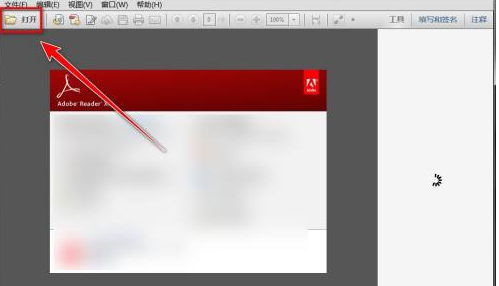
在Adobe Reader阅读器中,点击工具栏上的“打开”
Adobe Reader XI怎样显示章节目录-Adobe Reader XI显示章节目录的方法

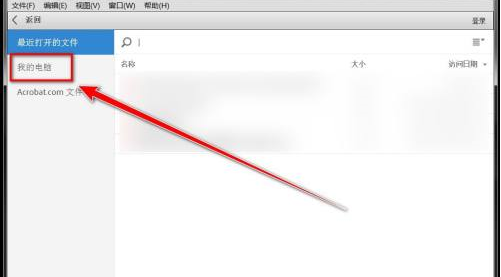
点击“我的电脑”。

Adobe Reader XI怎样显示章节目录-Adobe Reader XI显示章节目录的方法

在“我的电脑”页面,点击“浏览”。

Adobe Reader XI怎样显示章节目录-Adobe Reader XI显示章节目录的方法

在“open”窗口中,选择pdf文档,点击“打开”。

Adobe Reader XI怎样显示章节目录-Adobe Reader XI显示章节目录的方法

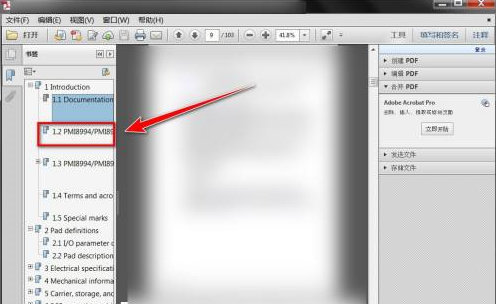
打开pdf文档后,点击左侧的“书签”图标。

Adobe Reader XI怎样显示章节目录-Adobe Reader XI显示章节目录的方法

在书签栏目里,便可看到章节目录,点击章节即可跳转到对应的页面。

Adobe Reader XI怎样显示章节目录-Adobe Reader XI显示章节目录的方法


上文是Adobe Reader XI显示章节目录的方法-Adobe Reader XI怎样显示章节目录的内容了,文章的版权归原作者所有,如有侵犯您的权利,请及时联系本站删除,更多相关章节目录的资讯,请关注收藏西西下载站。


玩家评论

精品推荐