1.搜索功能:使用Windows搜索栏输入文件夹名称,可能发现其被移动至其他路径。
2.回收站:即使未手动删除,系统更新或第三方软件可能误删文件,建议检查回收站。
3.云端同步记录:若启用了云同步,登录对应账户查看是否存在云端备份。
1.打开“此电脑”,点击“查看”选项卡,勾选“隐藏的项目”。
2.若仍未显示,进入“文件夹选项”→“查看”,取消勾选“隐藏受保护的操作系统文件”,并确认“显示隐藏的文件、文件夹和驱动器”。
若文件夹消失与系统更新或软件安装相关,可尝试系统还原:
1.搜索“创建还原点”并打开。
2.点击“系统还原”,选择文件夹消失前的还原点,按提示完成操作。
当常规方法无效时,建议使用数据恢复工具来查找“消失”的文件夹。如易我数据恢复(EaseUS Data Recovery Wizard),可以恢复因删除、格式化、隐藏、回收站清除、分区丢失、分区raw、文件系统损坏、部分病毒感染等原因丢失的数据,简单几步操作即可快速找到并恢复,且支持免费预览找到的文件以确认是需要的文件。
建议立即下载安装软件,参考以下教程恢复“消失”的文件夹:
步骤1.点击运行易我数据恢复软件(EaseUS Data Recovery Wizard),选择文件夹之前所保存的硬盘分区进行扫描,例如D盘,开始进行扫描。
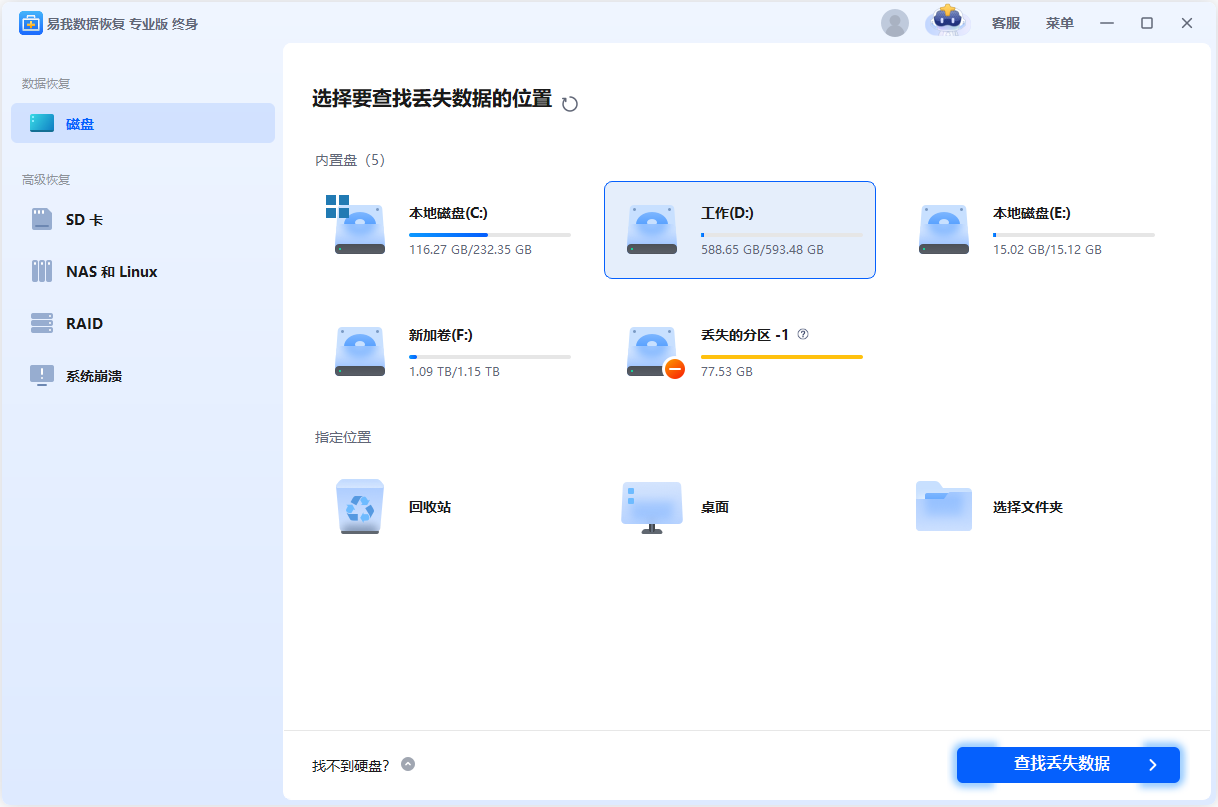
步骤2.等待扫描完成,在扫描过程中如果发现需要文件夹,可以进行暂停或终止,对文件进行免费预览。扫描完成后或在发现对应文件后暂停/终止,找到并勾选需要的文件进行恢复,如果您记得原始文件路径,可以通过路径找到数据,否则,您可以通过类型找到需要的文件。右上角搜索文件或文件夹名称,可以帮助您快速找到所需文件夹。
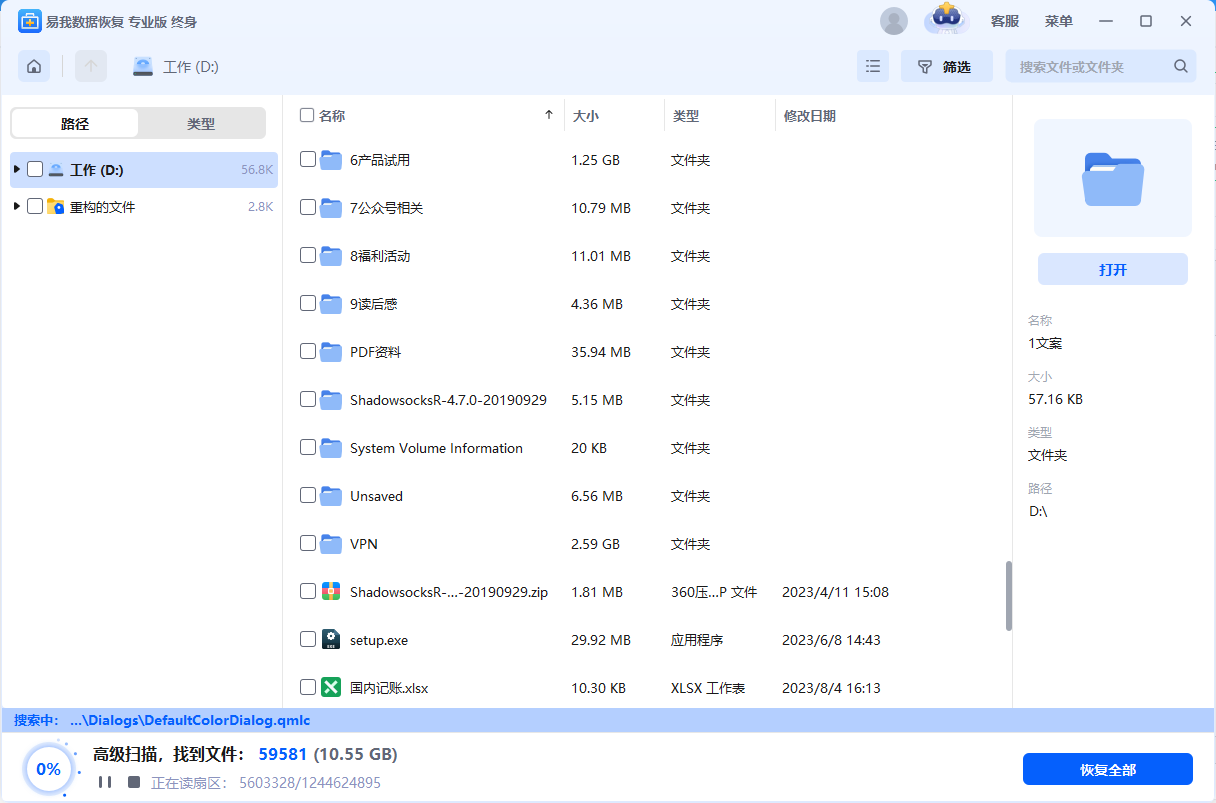
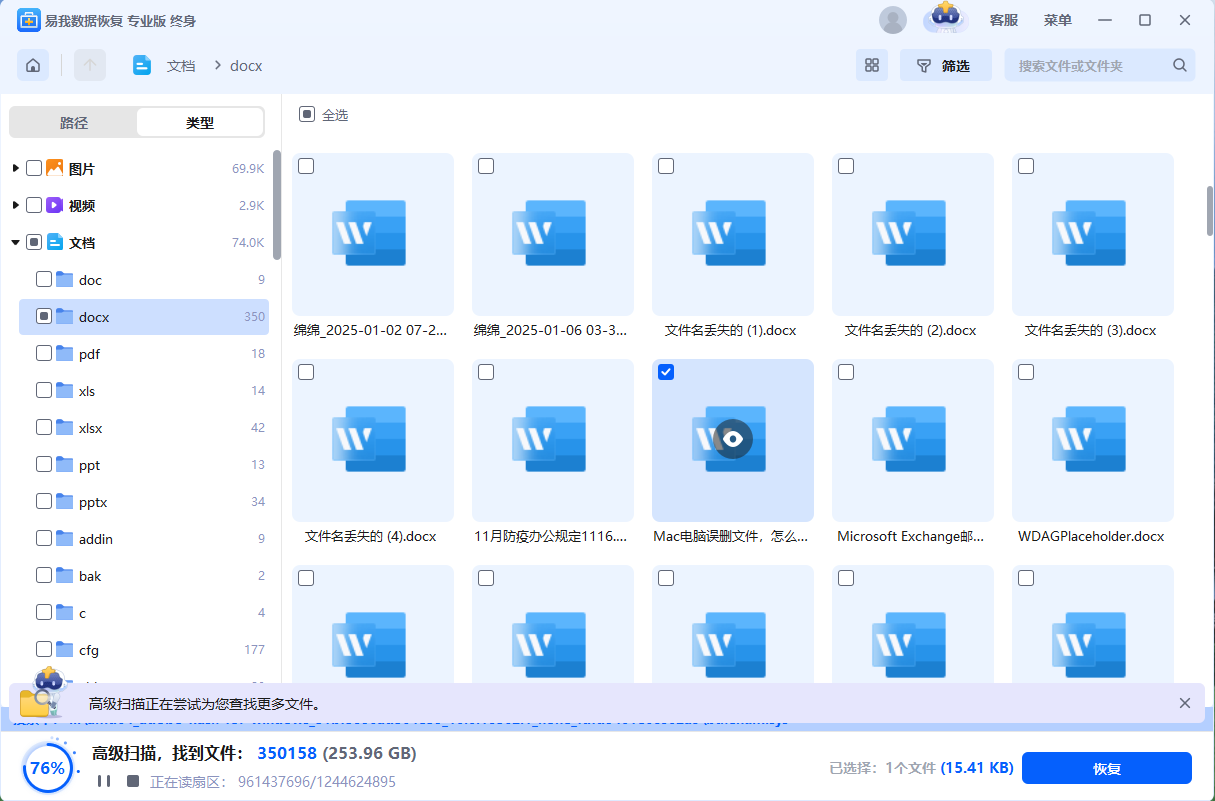
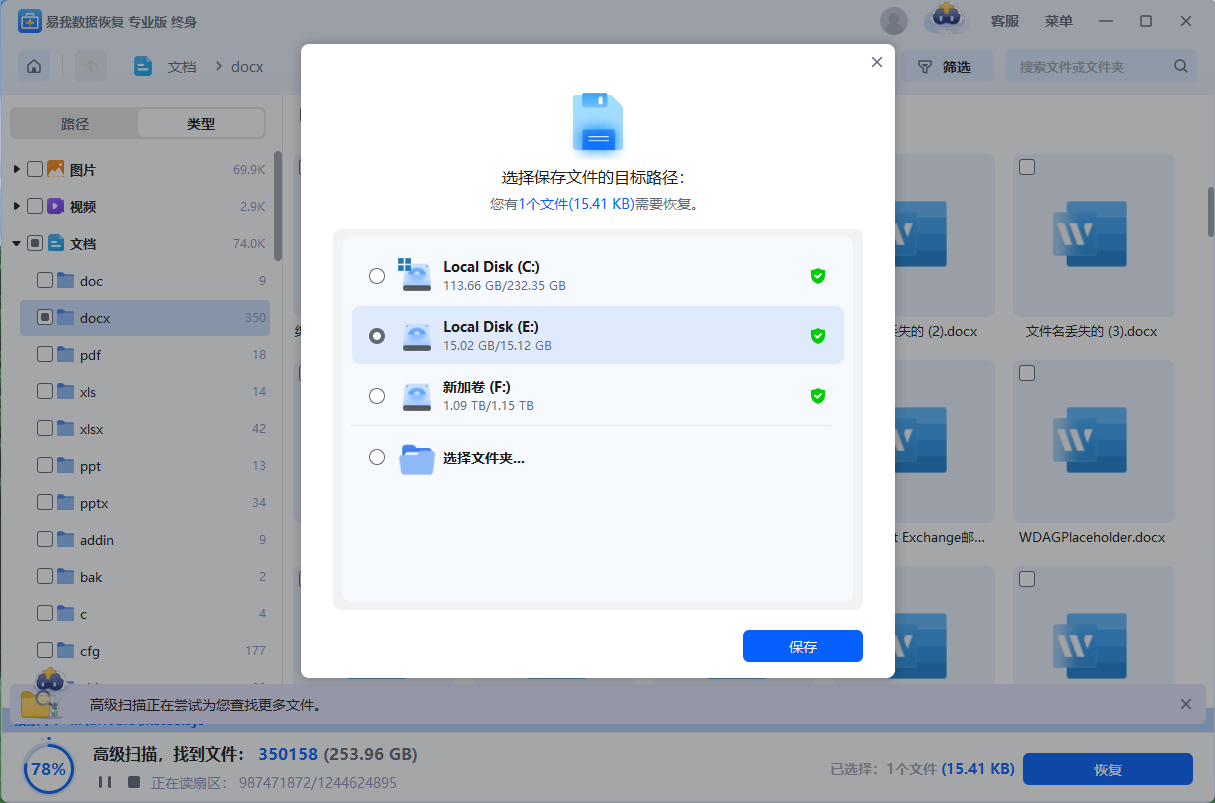
步骤3.在确认文件夹数据无误后,点击“恢复”,选择保存路径并点击“保存”。切记不要将找到的文件保存到源盘,避免之前数据再次被覆盖。
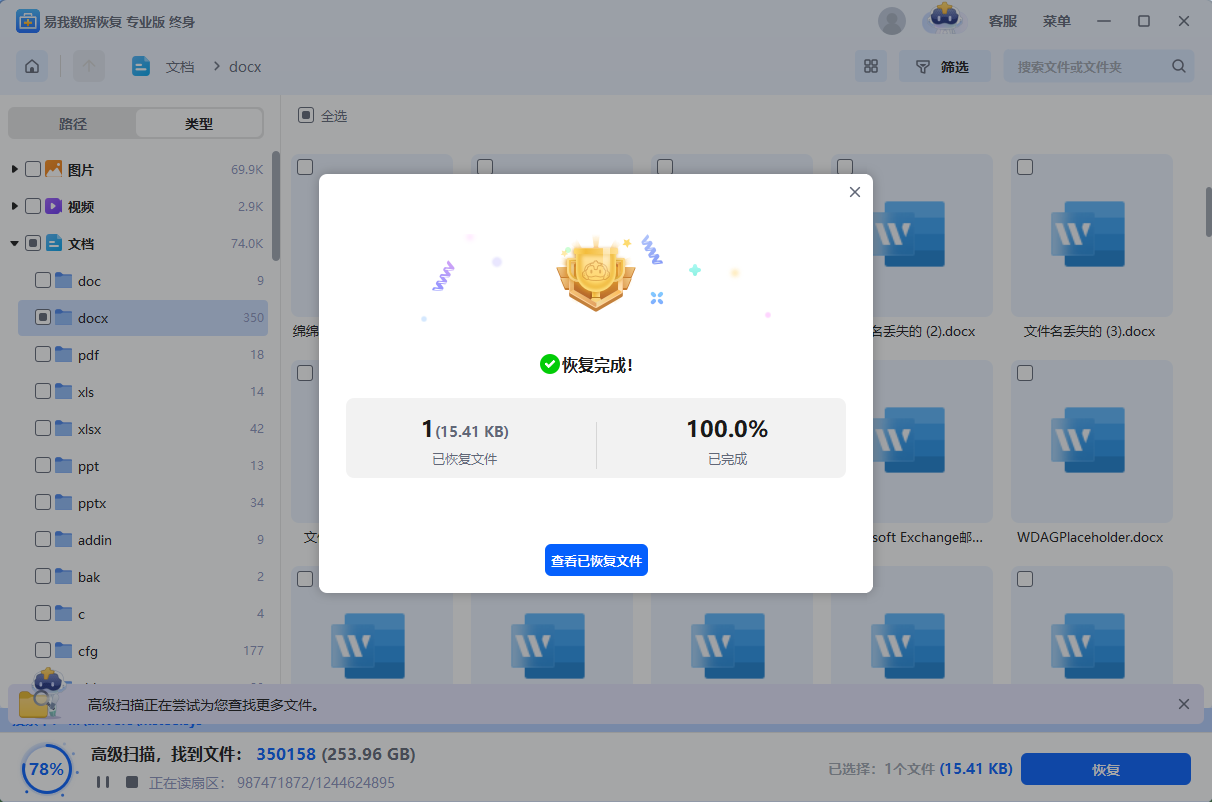
步骤4.等待保存完成,可以点击“查看恢复的文件”进行查看,以确保是自己所需要的文件夹。(如果在操作过程中有不懂的地方,可点击上方“客服”寻求免费帮助)
使用CrystalDiskInfo等工具检测硬盘健康度,若发现坏道或SMART警告,需立即备份数据并联系专业维修。
文件夹没删除没隐藏但不见可能是由多种原因导致的,但通过多种方法我们可以成功找回“消失”的文件夹,若涉及硬盘物理故障,建议立即停止使用设备并寻求专业帮助。此外,日常使用中,养成定期备份和谨慎操作的习惯,是保障数据安全的关键。























