win7怎么进入系统安全模式操作教学。今天和大家一起来分享进入系统安全模式的方法。我们电脑一些系统设置出现问题的时候,需要到安全模式里面来进行修复。那么系统的安全模式怎么进入呢?一起来看看详细的进入方法吧。
方法一:
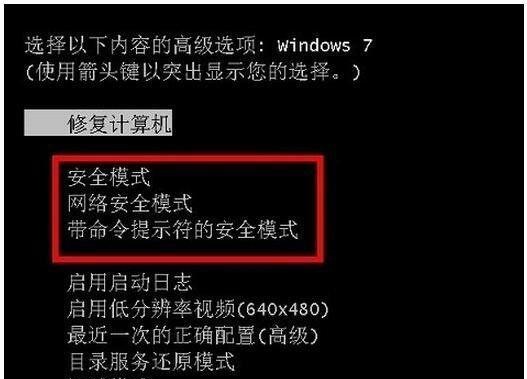
先开机(如果已经开机就重启),然后在开机过程中,系统启动画面出现之前按键盘的“F8”,进入以下画面,然后选择安全模式进入即可。
方法二:
和方法一相同,先开机,然后在开机时按住“ctrl”键不松手,等到进入以下画面就可以进入安全模式了。

方法三:
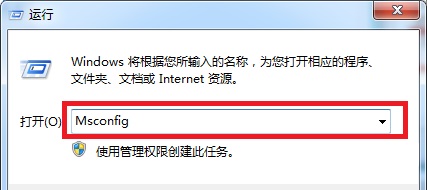
1、如果可以进入系统的话,按下“win+r”,然后在文本框中输入“Msconfig”。
2、进入“系统配置”界面,在上方选择“引导”选项卡,勾选“安全引导”,再点击确定就能进入安全模式了。
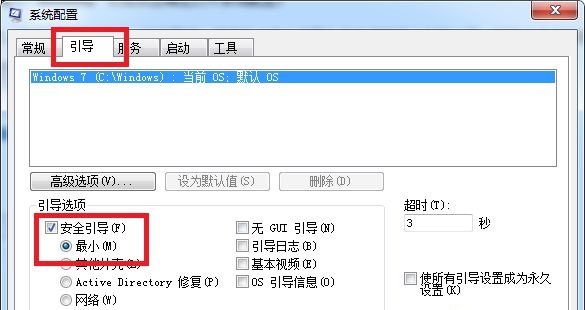
3、这种方法进入安全模式如果要退出的话,需要按相同步骤进入“系统配置”,取消勾选“安全引导”,最后确定即可。






















