如何把office转移到新的电脑?对于深度依赖Office办公软件的用户来说,换新电脑时,迁移Office是一个非常棘手难题:直接复制文件无法使用,找不到可以不用重装的方法,设置和数据丢失......如果你也是这样,那么这篇文章你一定要耐心看完,我们将会介绍正确的迁移方法,让你轻松搞定Office迁移。
很多人迁移失败,根源是误以为“复制安装文件夹=迁移”。要知道,Office能运行,靠的是“程序安装目录+系统注册表配置+激活信息文件”三部分协同。什么意思呢?Office不仅仅依赖于文件夹中的安装文件,它还涉及到系统注册表、用户配置文件等设置,直接复制文件无法转移或重建这些关联信息。其次,Office需通过微软账户激活,直接复制无法转移授权。
不同的Office版本选择的迁移方法天差地别,因此,在动手迁移前,你必须明确你用的是哪个版本的Office。
Office 365订阅版:采用订阅制,其许可是绑定在你的微软账户上的,可轻松转移。
Office 2021/2019/2016买断版:通常只能在1台电脑上使用,需在新电脑上重新安装,可以转移。
预装版(OEM):随电脑购买,绑定硬件,通常不能转移。
企业/批量授权:由公司统一购买,IT部门管理,能不能迁移需联系管理员。
确认旧电脑Office为“正版激活”,盗版无迁移价值。
登录微软账户在“服务和订阅”中查看Office版本及安装记录,确保有足够的激活次数,并获取和记住产品密钥。
在迁移过程中,你需要确保Office相关的重要数据和设置进行充分备份。
迁移之前,务必临时关闭防火墙、杀毒软件,以及占用文件的进程,避免干扰迁移。
针对Microsoft 365(原Office 365)订阅用户,迁移过程相对简单,只需按照以下步骤操作:
1.在新电脑上,打开浏览器访问office.com,使用与订阅绑定的同一微软账户登录,点击右上角头像,选择“我的账户”。
2.在“服务与订阅”中找到你的Microsoft 365订阅。
3.点击“安装”,下载安装程序。
4.运行安装程序,然后打开任一Office应用,用同一账户登录即可自动激活。
如果你不是Microsoft 365订阅用户,或者不想重新安装程序,那么可以使用专门的迁移工具,比如易我电脑迁移,它可以一键将您的程序、文件、用户账户和设置等从一台计算机迁移到另一台计算机,并且,该软件具有简单且用户友好的界面,即使对于初学者也易于使用。
步骤1.连接源和目标计算机
(1)启动易我电脑迁移(EaseUS Todo PCTrans Pro),如果没有激活软件的话,要先激活软件才行。

(2)选择“电脑到电脑”,左侧“找到的电脑”中列出了同一局域网中的计算机,您可以输入目标计算机的验证码进行连接,也可以让对方输入您电脑的验证码进行连接。完成验证,点击“连接”按钮进行连接。
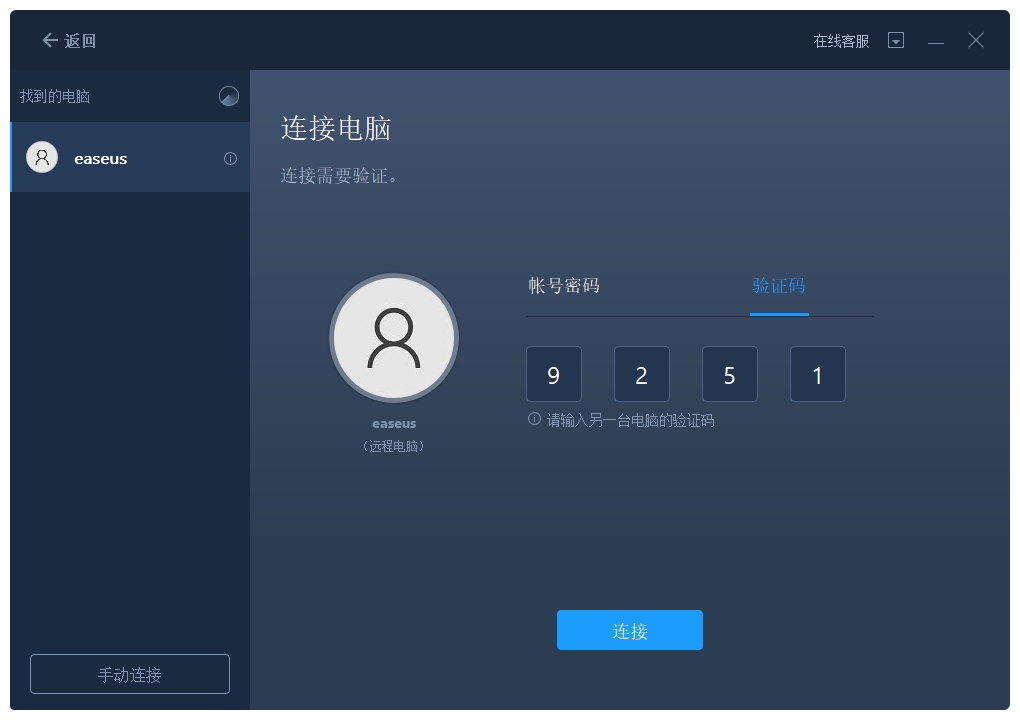
步骤2.选择要传输的内容
(1)易我电脑迁移将开始枚举源计算机中所有可以传输的应用程序、数据和账号。
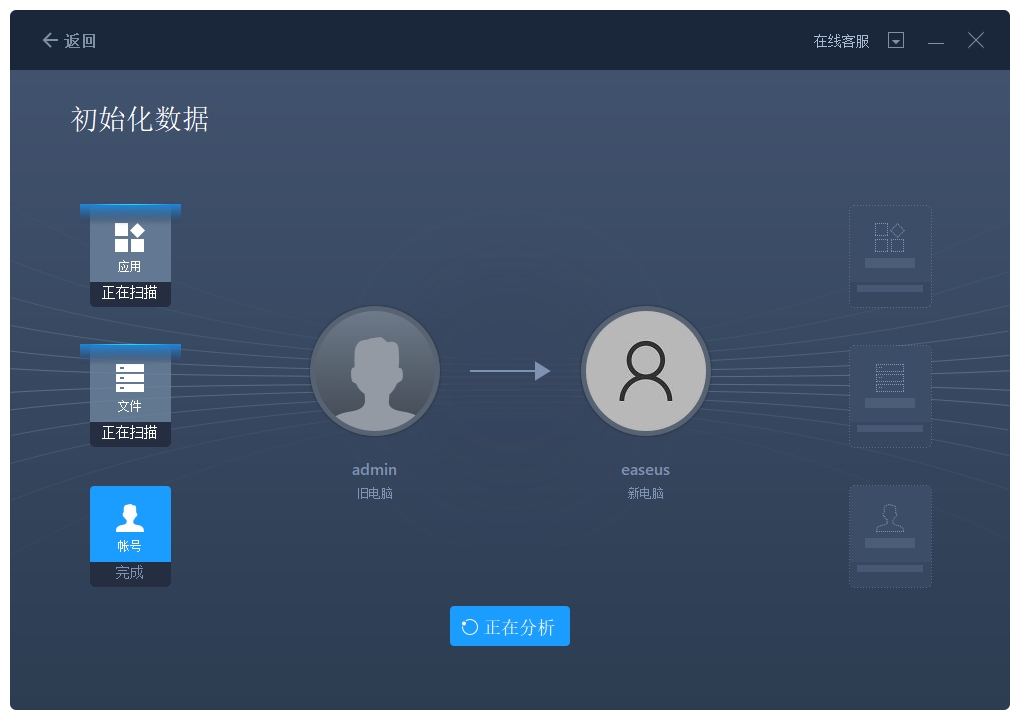
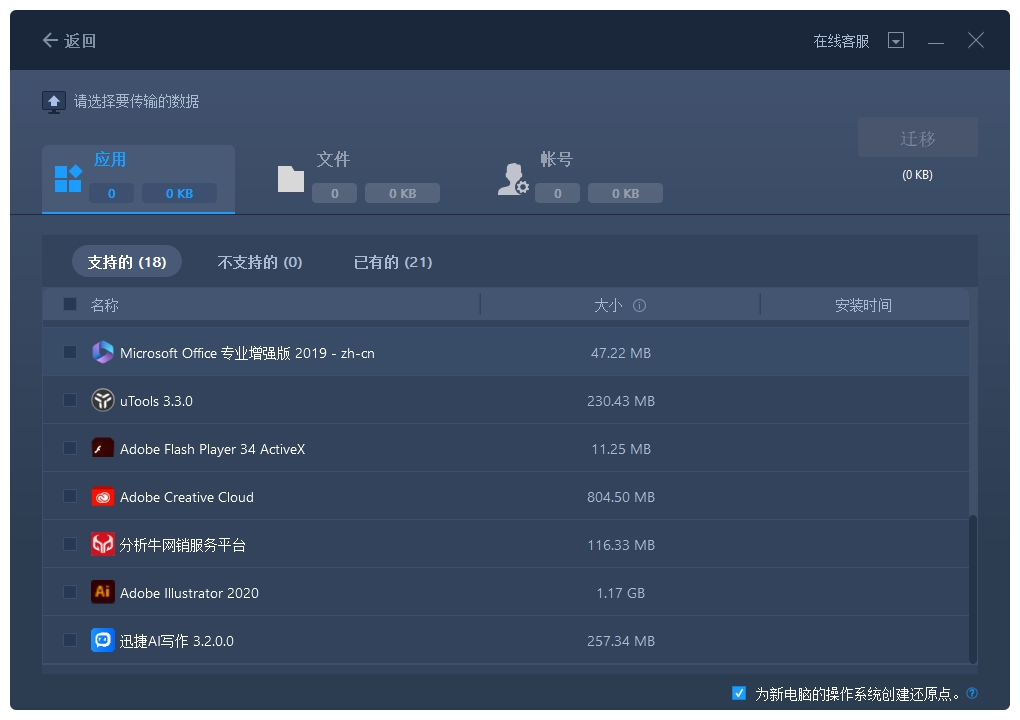
(2)选择需要传输的应用程序或软件,并选择迁移到的目标路径。
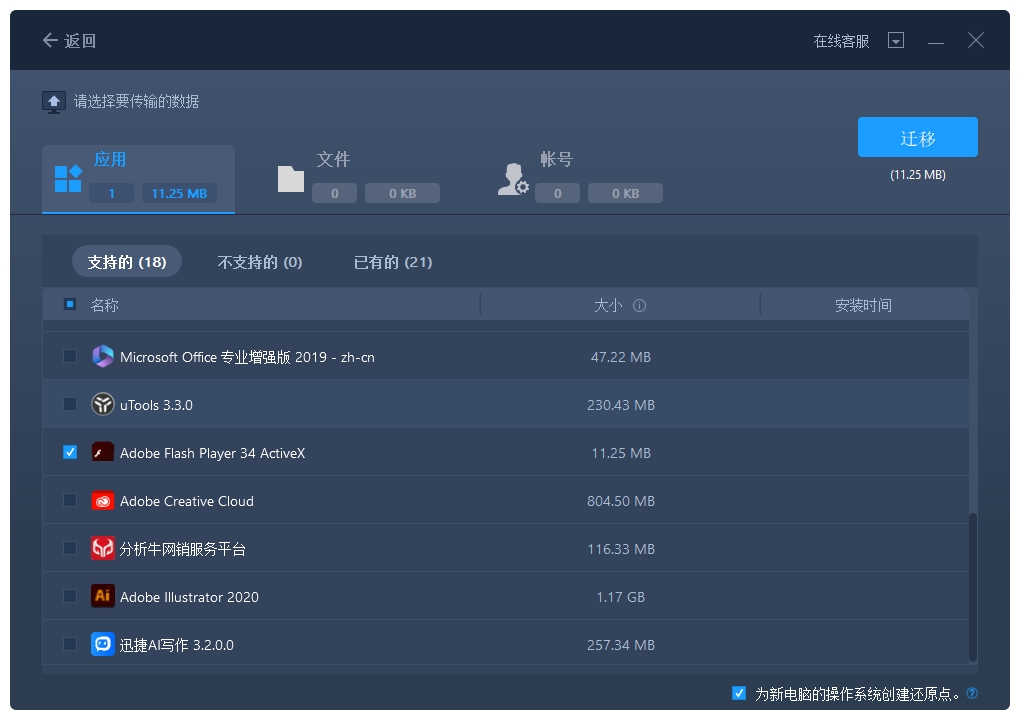
步骤3.开始迁移
完成上述所有设置后,请点击“迁移”按钮以开始传输。
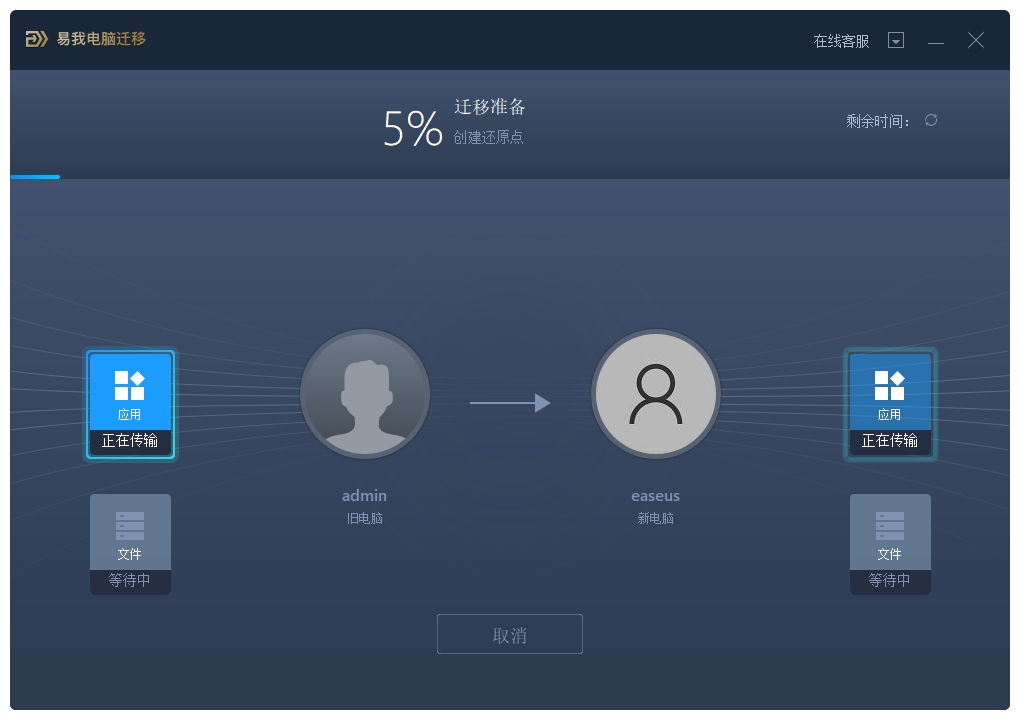
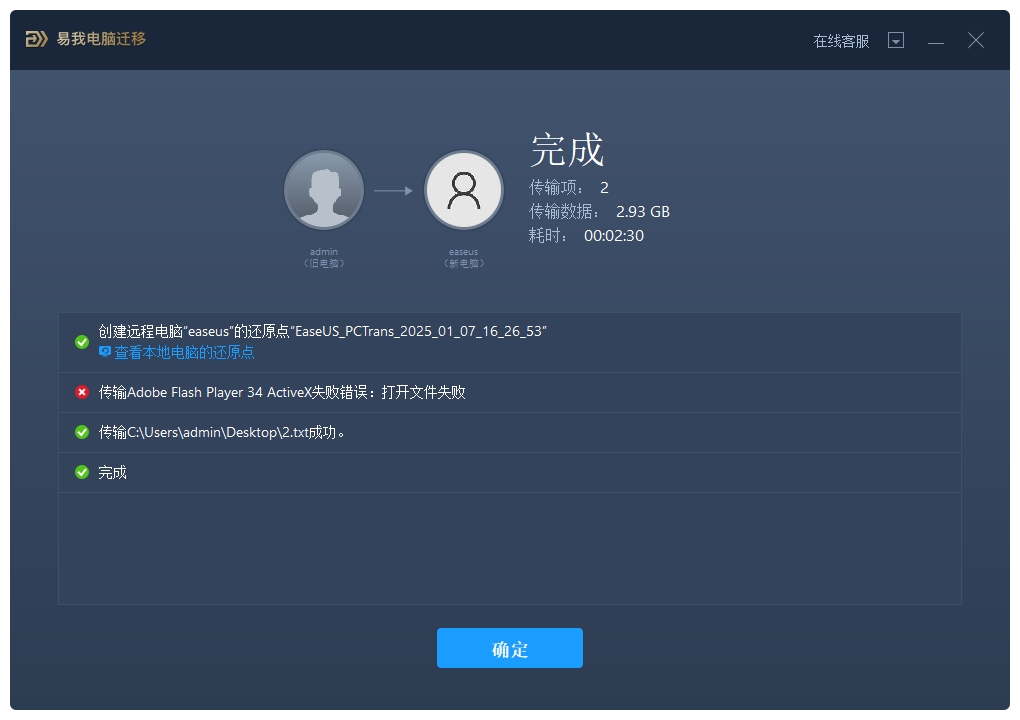
◆迁移完成后,点击“确定”。需要重新启动计算机以刷新所有传输的信息。
如何把office转移到新的电脑?迁移Office到新电脑,说复杂不复杂,说简单还是可能踩坑的,所以我们在迁移之前,务必明确版本、停用授权、备份数据,再用工具一键或官方重装,就能成功搞定。























