这里说的“抹掉”,其实可以等同于“格式化”。移动硬盘格式化是指将移动硬盘上的数据和文件系统清除并重新设置,使其重新变成一个空白的存储设备。在格式化过程中,所有存储在移动硬盘上的数据将被删除,包括文件、文件夹、照片、视频等。同时,文件系统也会被重新初始化为一个新的状态,以便于重新存储数据。
对移动硬盘执行格式化,会一次性抹掉硬盘上的所有数据,这对于想快速删除数据腾出硬盘空间的用户来说是一个便捷的方法。如果移动硬盘感染了电脑病毒,格式化也可以清理掉一些普通的病毒。
在移动硬盘格式化后,数据并没有真正消失,而是被标记为可覆写的空间。实际上,格式化只是对硬盘上的文件系统进行重新初始化,并没有将数据从硬盘上完全删除。因此,这些数据仍然存在于硬盘上,只是不再被操作系统所识别。在数据被覆盖之前,可以通过专业的数据恢复工具来尝试恢复已经格式化的数据。
用数据恢复软件来恢复移动硬盘上被抹掉的数据是一种既安全又方便的数据恢复方法,您可以下载安装易我数据恢复(EaseUS Data Recovery Wizard)这款专业的数据恢复工具,该软件支持删除恢复、格式化恢复、分区丢失恢复、文件系统故障恢复等多种数据丢失场景,支持照片、文档、音视频等上千种数据格式。在恢复过程中您无需担心数据泄露和硬盘损坏的问题。
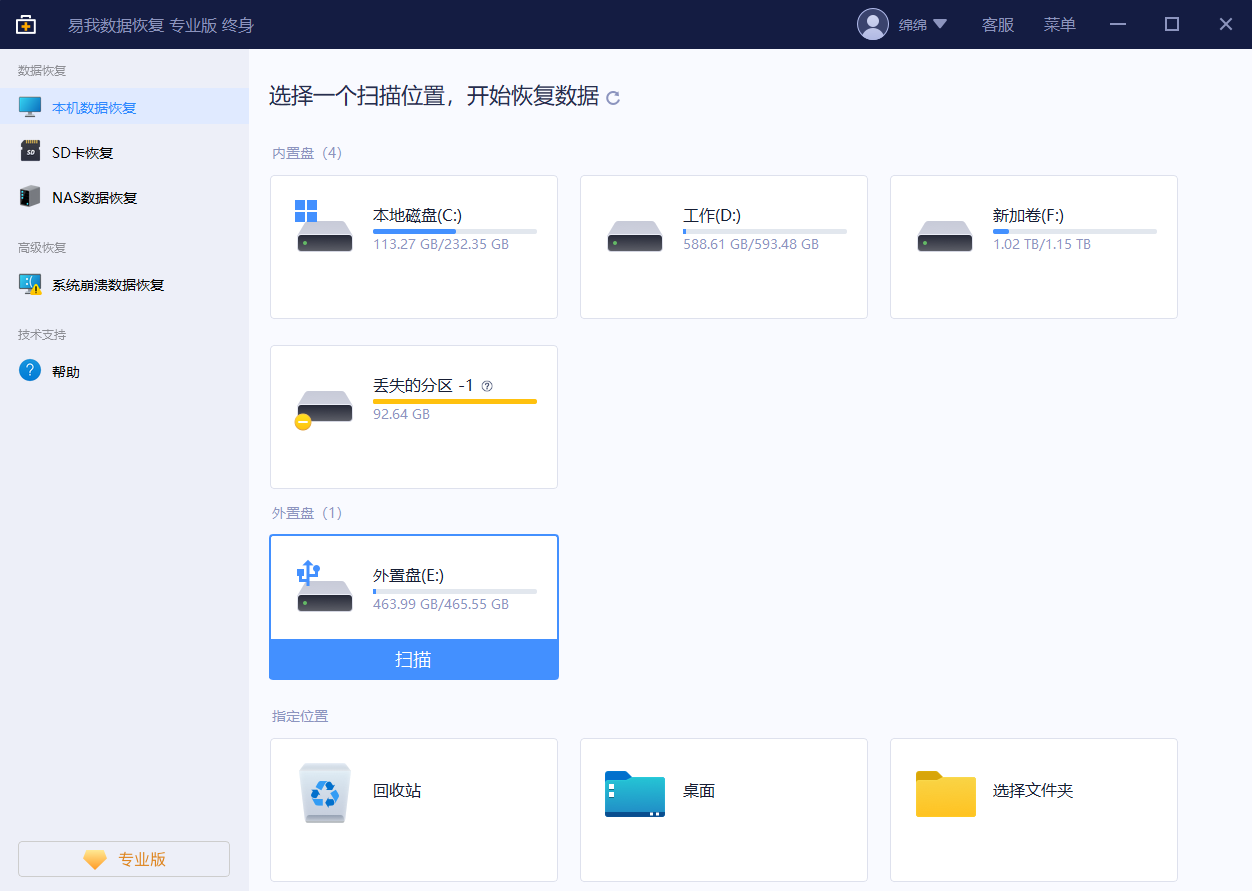
步骤1. 连接移动硬盘和计算机,打开易我数据恢复软件。
将丢失数据的移动硬盘与计算机成功连接,并运行移动硬盘数据恢复软件-易我数据恢复。在软件首页外置盘下找到移动硬盘,点击「扫描」开始查找丢失的数据。
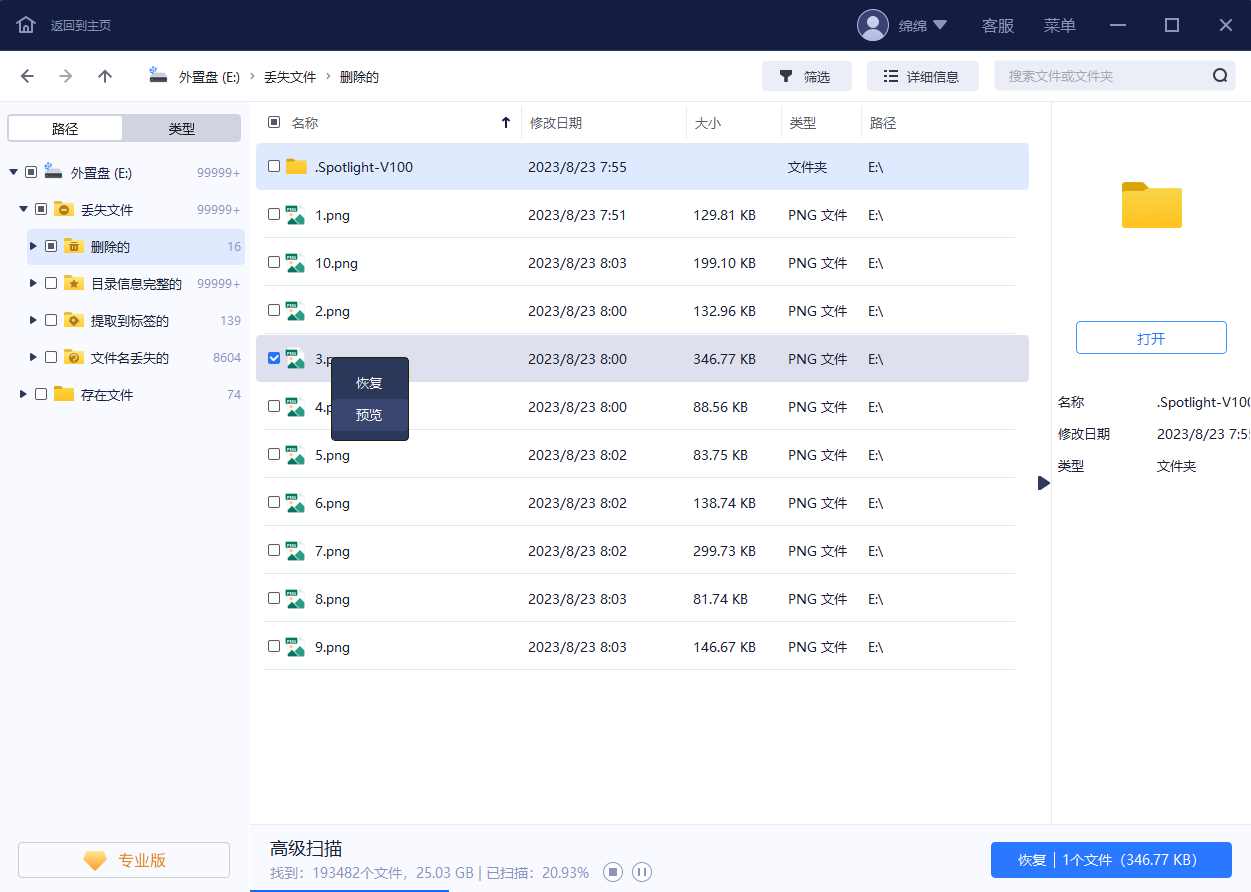
步骤2. 扫描并预览找到的数据。
易我数据恢复软件通过快速+深度扫描方式,找到移动硬盘上丢失的数据。您可直接在「丢失文件」选项下快速查找移动硬盘因格式化丢失的数据,并可在扫描过程中或扫描完成后,「预览」找到的数据是否为自己所需数据。
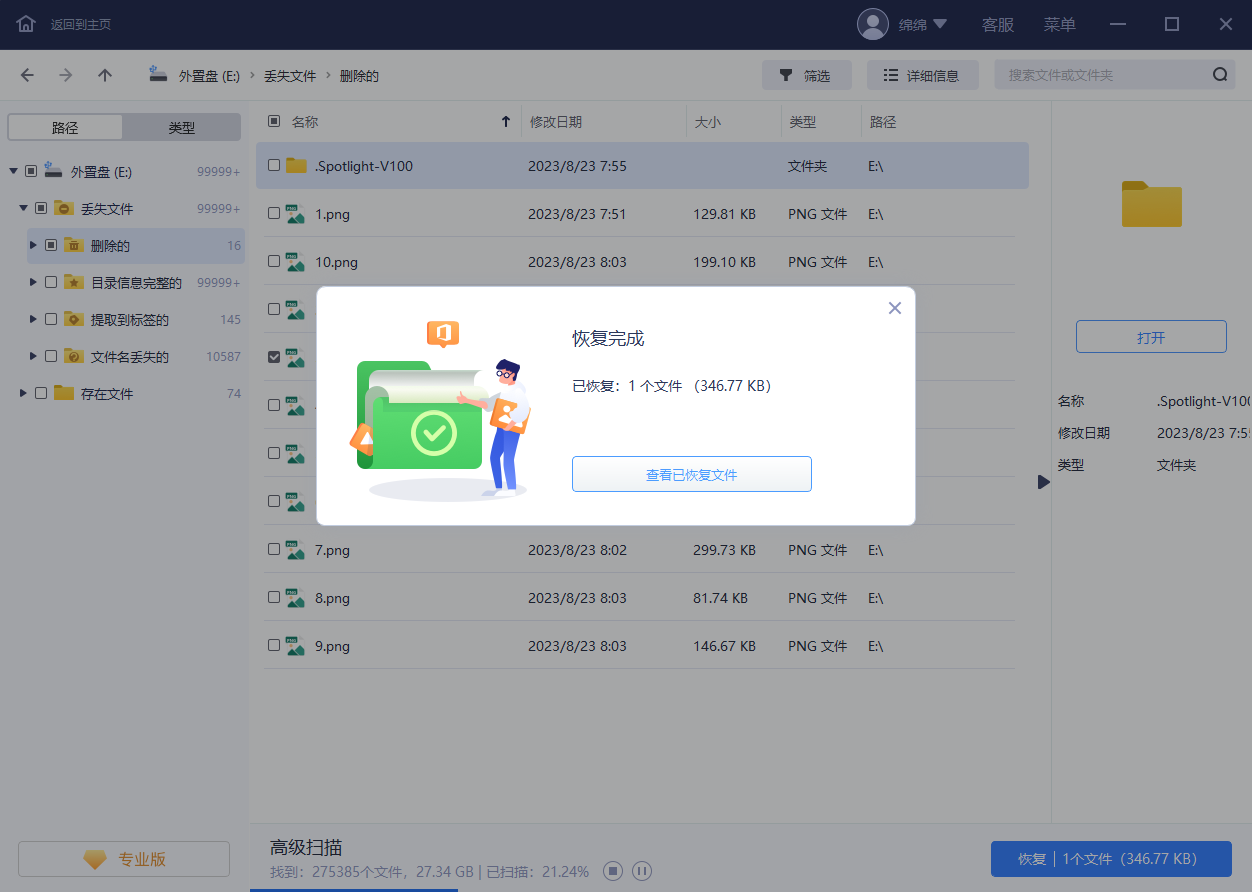
步骤3. 执行恢复操作,恢复所需数据。
勾选移动硬盘上需要恢复的数据,执行「恢复」操作,等待数据恢复完成,将格式化数据保存在移动硬盘之外的安全设备上。
现目前数据丢失的问题频发,因此越来越多的备份工具和备份软件问世,这其中,操作系统如Windows和Mac也都自带了免费的备份工具,可以帮助用户备份电脑文件和移动设备中的文件。
如果您在抹掉移动硬盘的数据之前就已经备份过硬盘数据了,那么您就可以从备份里轻松地恢复被抹掉的数据。
以Windows系统的备份工具为例,数据恢复的参考步骤如下:
连接移动硬盘到计算机上,并确保此前您已经创建过备份文件。
打开控制面板,选择“系统和安全”,然后选择“文件历史”(Windows 7)或“备份和还原”(Windows 10)。
在文件历史或备份和还原窗口中,选择“还原我的文件”(Windows 7)或“还原所有用户的文件”(Windows 10)。
在还原文件窗口中,选择“浏览备份”或“选择另一个备份来还原文件”。
在弹出的窗口中,浏览到移动硬盘上的备份文件夹,选择要还原的文件或文件夹。
确认选择要还原的文件后,点击“还原”按钮。
等待系统恢复文件的过程完成。
将移动硬盘连接到计算机后,双击打开“此电脑”,进入计算机资源管理器的界面。
找到移动硬盘所在的移动磁盘,右键单击该磁盘,选择“格式化”选项。
在格式化的窗口中,重新选择移动硬盘的文件系统格式,勾选“快速格式化”选项,然后点击“确定”。
注意:在最终确定格式化之前,请再三确认您不再需要移动硬盘上的所有数据。如果您想把移动硬盘的文件系统更改成NTFS之外的其他格式,您可以通过专业的分区软件(易我分区大师)来实现。
移动硬盘执行格式化后,如果硬盘没有在资源管理器的界面中显示,很有可能是格式化时给移动硬盘分配的文件系统和您的操作系统互不兼容,所以系统不再识别移动硬盘。这种情况下您需要重新格式化。
移动硬盘抹掉如何恢复?上文中我们分享了恢复移动硬盘数据的实用方法,以及移动硬盘被抹掉数据后可能出现的问题。
1. 移动硬盘RAW格式如何还原NTFS?
请按照以下步骤操作:打开运行窗口,输入CMD并确定;在弹出的命令窗口中,输入convert g:/fs:ntfs并回车(g是转换的磁盘盘符);在弹出来的窗口中点击输入“Y”并回车,等待完成转换。
2. 如何避免移动硬盘数据丢失?
想要避免移动硬盘文件丢失,建议做好以下几点:1)使用移动硬盘期间要轻拿轻放;2)拔出移动硬盘的时候,选择安全弹出;3)在删除或是格式化移动硬盘数据之前确认好相关数据;4)定期备份数据,将里面的重要数据备份到其它地方;5)在移动硬盘读写过程中不要突然断电或是关机。
3. 移动硬盘保养小技巧
日常保养移动硬盘,可以注意以下几点:注意防尘、防摔、防高温、防潮、防电磁干扰;硬盘读写时,不能强制断电;日常使用轻拿轻放;不要整理磁盘碎片;不要长时间插在电脑上使用;定期进行杀毒。
























