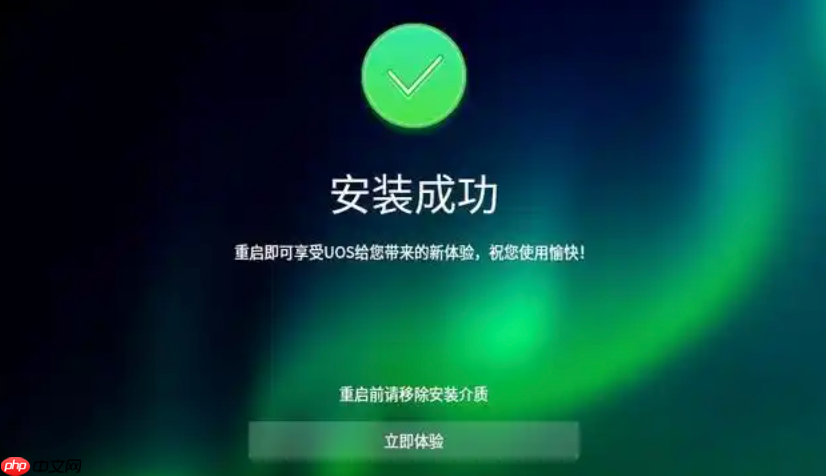
如果您希望彻底解决电脑运行缓慢、系统崩溃或病毒感染等问题,最有效的方法之一就是使用U盘重装操作系统。此过程会将您的电脑恢复到一个全新的状态,但请注意,这通常会导致系统盘数据被清除。以下是完成此项操作的详细步骤:
本文运行环境:Dell XPS 13,Windows 11。
在开始制作启动盘之前,必须确保已准备好所有必需的硬件和软件资源,并对重要数据进行保护,以防丢失。
1、准备一个容量不小于8GB的空白U盘,制作过程会完全格式化该U盘,所有原有数据都将被永久删除,因此请务必提前备份U盘内的文件。
2、从微软官方网站或可信的技术论坛(如MSDN我告诉你)下载您需要安装的Windows系统镜像文件(ISO格式),推荐使用最新版的Windows 10或Windows 11以获得最佳兼容性和安全性。
3、将个人重要文件,例如存储在C盘、桌面以及文档文件夹中的工作资料、照片和视频等,完整备份到外部硬盘或云存储服务中。
4、下载并安装一款可靠的U盘启动盘制作工具,例如Ventoy、微PE工具箱或大白菜U盘启动盘制作工具。
使用专用工具将下载好的系统镜像写入U盘,使其具备引导电脑进入安装环境的能力,这是整个重装过程中最关键的一步。
1、将U盘插入一台可以正常使用的电脑,然后打开之前下载的启动盘制作工具(以Ventoy为例)。
2、在工具界面中选择已识别的U盘作为目标设备,再次确认U盘内无任何重要数据,然后点击“安装”按钮。
3、等待程序自动完成对U盘的格式化和系统文件写入过程,进度条走完即表示制作成功。
4、关闭制作工具,将之前下载的Windows ISO镜像文件直接复制到这个已经制作好的启动U盘的根目录下。
为了让电脑能通过U盘来安装新系统,必须调整其启动顺序,优先从U盘加载引导程序,否则电脑仍会从原有的硬盘系统启动。
1、将制作好的U盘插入需要重装系统的电脑。
2、重启电脑,在开机自检画面出现时,立即反复按压特定的功能键进入BIOS或启动菜单,常见品牌快捷键如下:联想为F12,戴尔为F12,华硕为F8,惠普为F9,其他品牌可尝试F2或Delete键。
3、在启动菜单中,使用方向键选择以“UEFI:”开头的U盘设备名称(若电脑较老,可能需选择Legacy模式下的USB选项),按回车确认。
成功从U盘启动后,将进入一个微型的操作系统(PE),在此环境中可以对硬盘进行清理和规划,为新系统安装做好准备。
1、在U盘启动菜单中选择“进入WinPE系统”或类似选项,等待系统加载完毕。
2、在PE桌面上找到并打开“DiskGenius”或“傲梅分区助手”等磁盘管理工具。
3、选中主硬盘,如果需要彻底清空旧系统,可选择删除所有现有分区,使硬盘变为未分配状态。
4、新建分区:为系统创建一个大小建议在80GB以上的主分区(格式化为NTFS),并确保勾选“4K对齐”以优化固态硬盘性能;其余空间可划分为其他逻辑分区。
在完成硬盘分区后,即可调用安装程序,将U盘中的系统镜像部署到指定的硬盘分区上。
1、在PE桌面双击“一键装机”或“WinNTSetup”等安装工具。
2、在工具界面中,点击“浏览”按钮,找到U盘里的Windows ISO文件,并选择其中的install.wim或install.esd系统映像。
3、将“安装位置”设置为您刚刚创建的系统主分区(通常是C盘),确认目标盘符无误,避免误装到其他分区。
4、勾选“完成后重启”和“无人值守安装”等选项,然后点击“确定”或“安装”按钮开始释放文件。
系统文件解压后,电脑会自动重启并继续剩余的安装流程,此时需要移除U盘并等待系统首次配置完成。
1、当电脑进行第一次自动重启时,必须立刻拔出U盘,防止电脑再次从U盘启动,陷入重复安装的循环。
2、电脑会多次重启,屏幕显示“正在准备设备”、“正在安装更新”等信息,此过程无需任何干预,请耐心等待直至进入Windows初始设置向导。
3、根据屏幕提示,设置您的地区、语言、键盘布局、网络连接和Microsoft账户,完成最后的个性化配置。
上面是从零开始的U盘重装系统超详细教程! 即使是电脑小白也能一看就会!的内容了,文章的版权归原作者所有,如有侵犯您的权利,请及时联系本站删除,更多相关u盘重装系统步骤的资讯,请关注收藏西西下载站。




















