Tomcat是一个开源的Web服务器和Servlet容器,它提供了一个运行Java Web应用程序的环境,Tomcat 6.0是Apache软件基金会发布的一个版本,虽然现在已经有了更高版本的Tomcat,但是Tomcat 6.0仍然有很多用户在使用,本文将详细介绍如何安装和使用Tomcat 6.0。

(图片来源于网络,如有侵权请告知删除)
1、访问Apache Tomcat官方网站(https://tomcat.apache.org/),在首页找到“Previous Releases”链接,点击进入。
2、在“Previous Releases”页面中,找到Tomcat 6.0的发布版本,点击对应的链接进入下载页面。
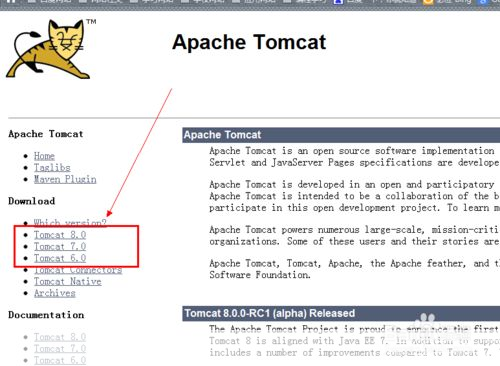
(图片来源于网络,如有侵权请告知删除)
3、在下载页面中,选择适合你操作系统的版本进行下载,下载完成后,解压缩文件到你想要安装的目录。
1、打开系统环境变量设置,找到“Path”变量,点击“编辑”。
2、在“Path”变量中添加Tomcat 6.0的bin目录路径,如果你将Tomcat安装在C盘根目录下,那么应该添加的路径为:“C:Program FilesApache Software FoundationTomcat 6.0bin”。
1、打开命令提示符,输入“startup”命令,回车,如果看到类似以下的输出,说明Tomcat已经成功启动:
Using CATALINA_BASE:   "C:Program FilesApache Software FoundationTomcat 6.0"
Using CATALINA_HOME:   "C:Program FilesApache Software FoundationTomcat 6.0"
Using CATALINA_TMPDIR: "C:Program FilesApache Software FoundationTomcat 6.0temp"
Using JRE_HOME:        "C:Program FilesJavajre6"
The CATALINA_HOME environment variable is not defined correctly
This environment variable is needed to run this program
2、打开浏览器,输入“https://localhost:8080”,如果看到Tomcat的欢迎页面,说明Tomcat已经成功运行。
3、要关闭Tomcat,打开命令提示符,输入“shutdown”命令,回车,如果看到类似以下的输出,说明Tomcat已经成功关闭:
Using CATALINA_BASE:   "C:Program FilesApache Software FoundationTomcat 6.0"
Using CATALINA_HOME:   "C:Program FilesApache Software FoundationTomcat 6.0"
The stop process was successfully completed.
1、将你的Web应用程序(myapp.war)复制到Tomcat的webapps目录下,如果你将Tomcat安装在C盘根目录下,那么应该将myapp.war复制到“C:Program FilesApache Software FoundationTomcat 6.0webapps”目录下。
2、重启Tomcat,然后打开浏览器,输入“https://localhost:8080/myapp”,如果看到你的Web应用程序已经成功部署并运行,说明一切正常。



















