在Win11系统中,控制面板是系统管理程序的集合,用户可以在这里查看并操作基本的系统设置。但是,部分新手用户不知道怎么操作才可以打开Win11系统控制面板?首先用户可以打开搜索框,然后输入控制面板,点击搜索,即可快速找到并打开控制面板。今天在下整理了五种Win11打开控制面板的方法,助力大家轻松快速地打开控制面板。
Win11打开控制面板的方法:
方法一:Windows 搜索打开控制面板
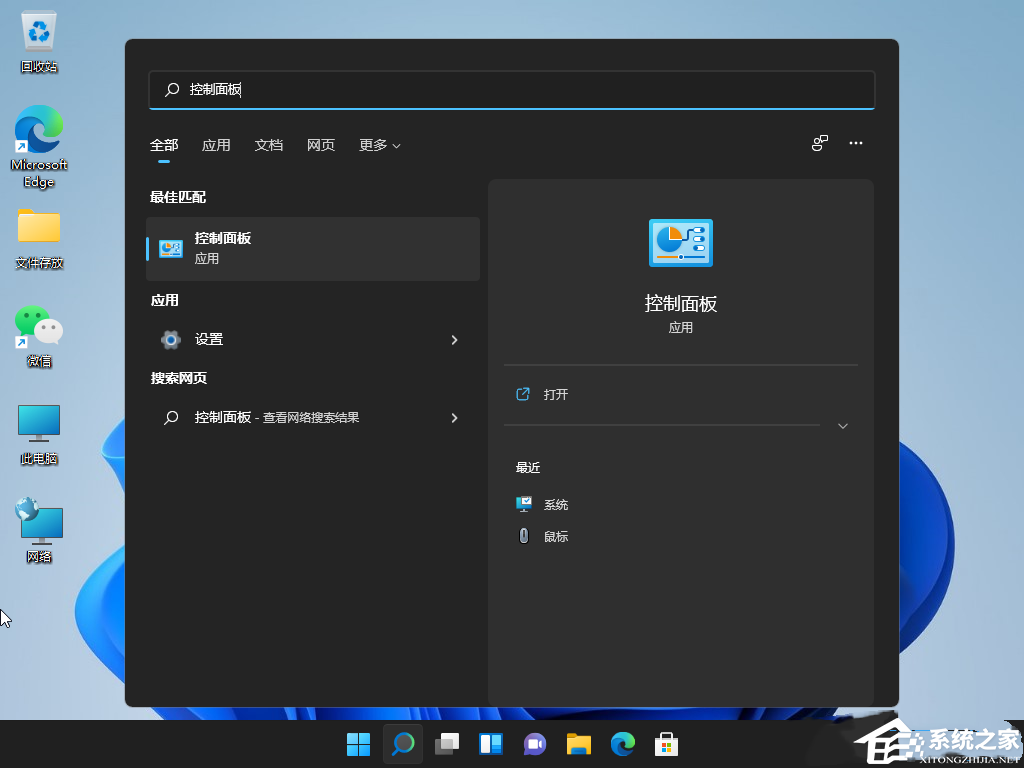
按【 Win + S 】组合键,或点击任务栏上开始图标旁边的【搜索图标】,在打开的Windows 搜索中,搜索框输入【控制面板】,然后点击打开系统给出的最佳匹配【控制面板应用】。
方法二:使用命令打开控制面板
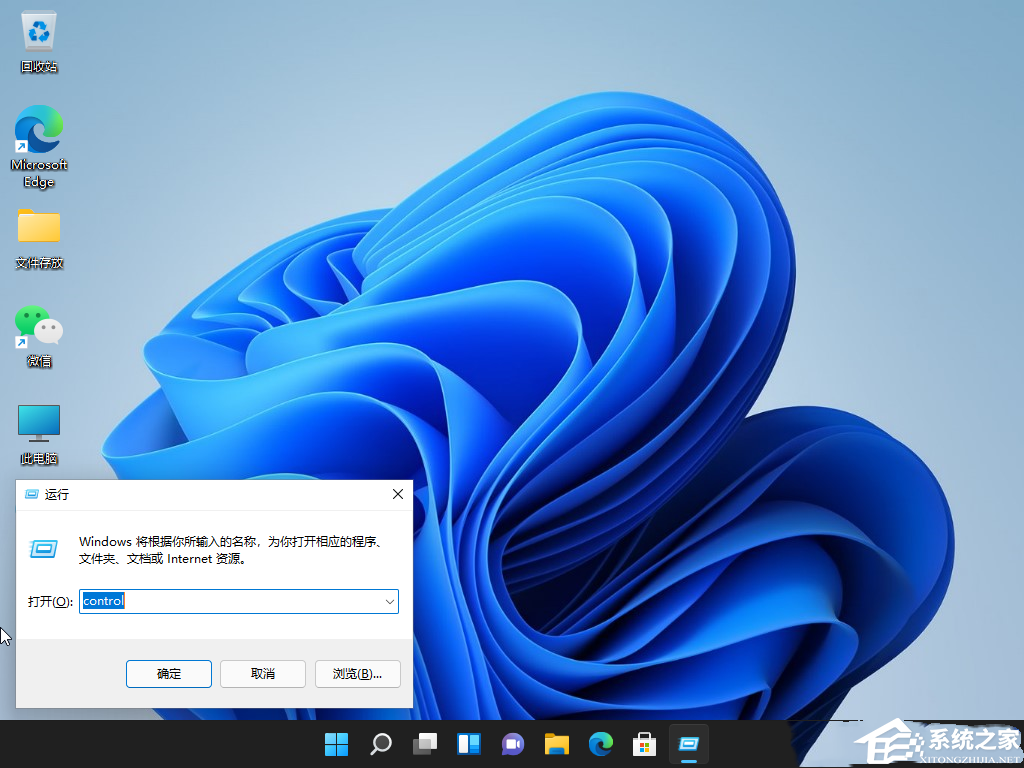
按下快捷键Win+R,打开运行,输入【control】命令,按【确定或回车】,就可以快速打开控制面板。
方法三:桌面显示控制面板图标
1. 桌面空白处点击【右键】。

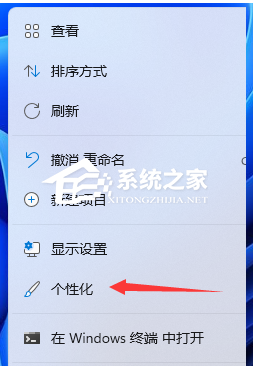
2. 在打开的菜单项中,选择【个性化】。
3. 进入个性化设置后,点击【主题(安装、创建、管理)】。
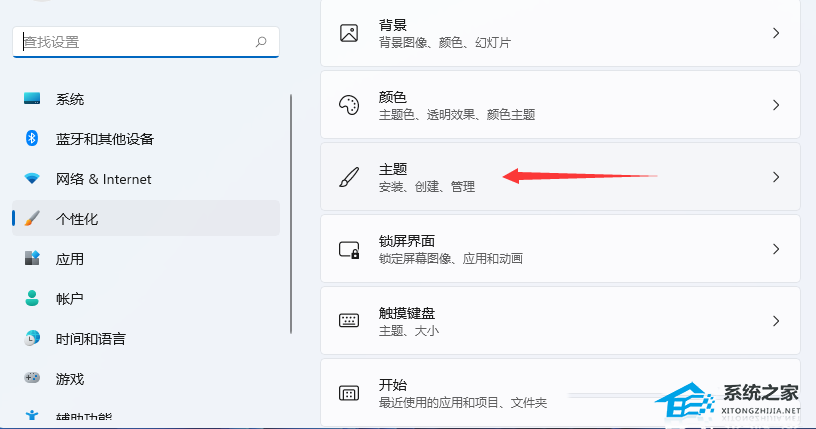
4. 主题菜单中,可以找到【桌面图标设置】选项。
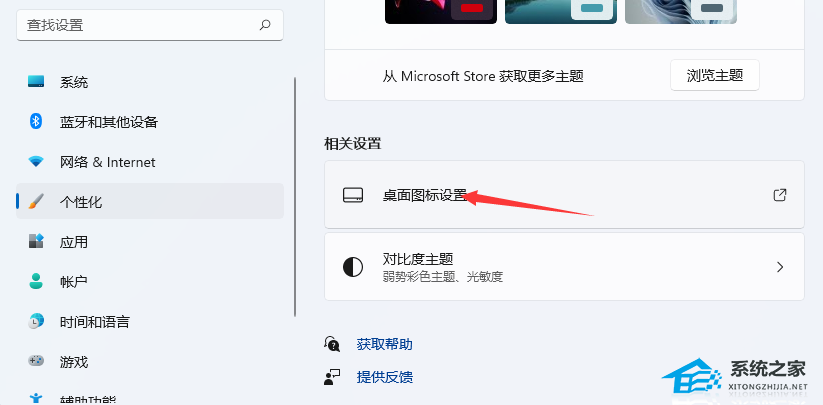
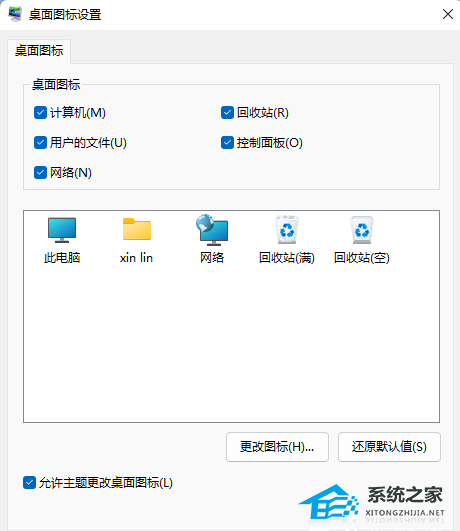
5. 桌面图标设置窗口,就可以看见各种桌面图标了,【勾选控制面板】,然后点击【应用确定】即可。
方法四:
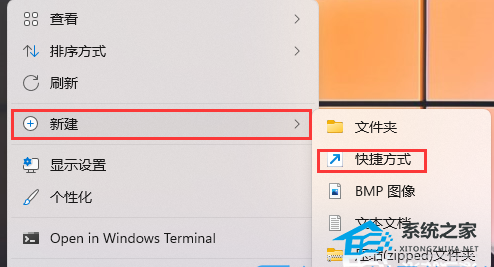
1. 桌面空白处,点击【右键】,在打开的菜单项中,选择【新建快捷方式】。
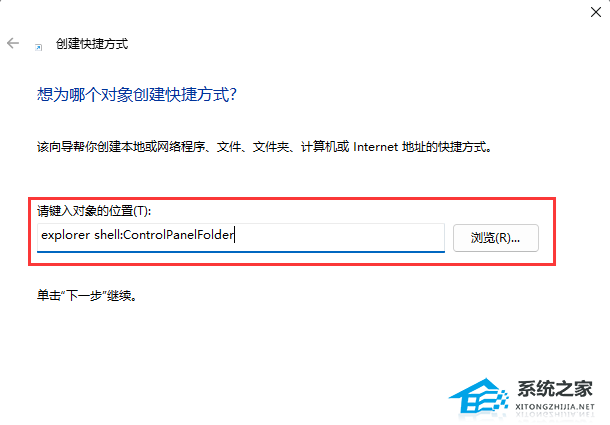
2. 创建快捷方式窗口,请键入对象的位置,输入【explorer shell:ControlPanelFolder】,然后点击【下一页】。
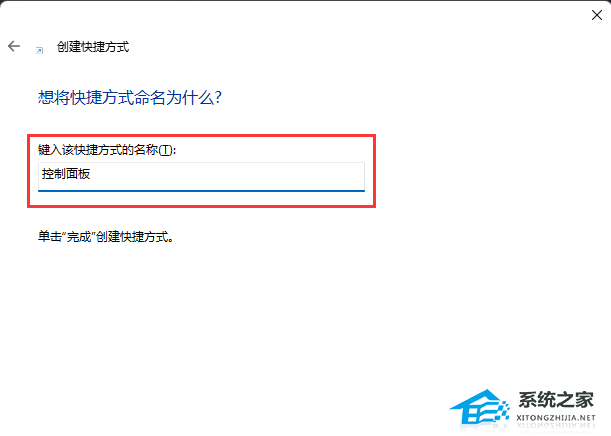
3. 键入该快捷方式的名称,输入【控制面板】,然后点击【完成】创建快捷方式。
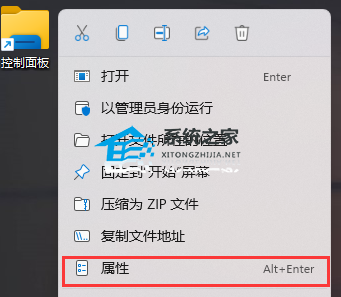
4. 再【右键】点击刚创建,名为控制面板的快捷方式,打开的菜单项中,选择【属性】。
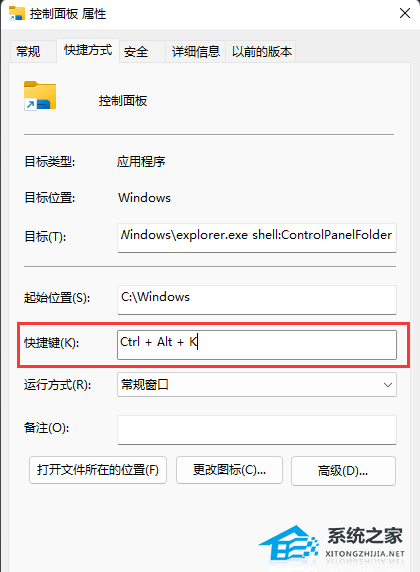
5. 控制面板 属性窗口,【快捷方式】选项卡下,还可以设置快捷键。
方法五:
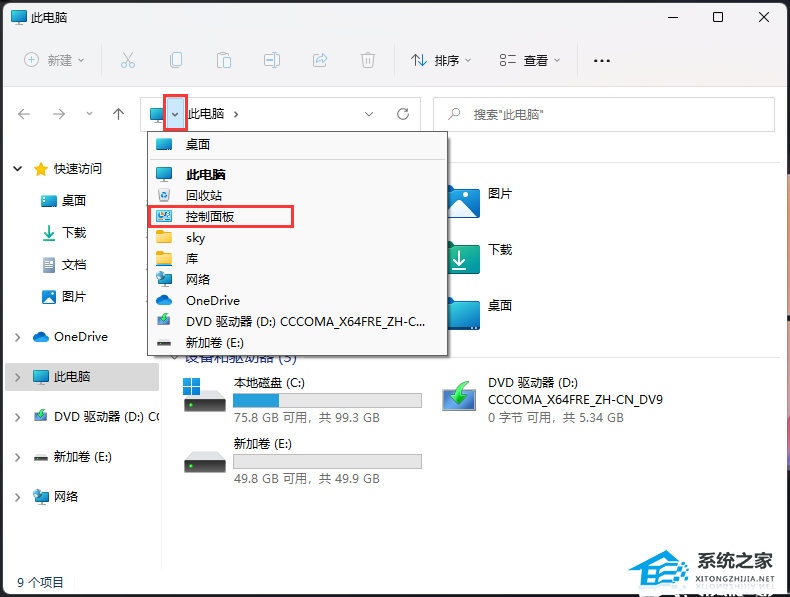
打开【文件资源管理器】,然后点击此电脑左侧的【向下小箭头】,在展开的列表中,就可以选择【控制面板】。
以上就是win11打开控制面板的五种方法的内容了,文章的版权归原作者所有,如有侵犯您的权利,请及时联系本站删除,更多相关控制面板的资讯,请关注收藏西西下载站。


















