最近有Win7用户反映,因为之前在WinXP中都是使用智能ABC输入法,结果升级了Win7后发现系统没有智能ABC输入法,这让用户很不习惯,所以想要安装智能ABC输入法。那么,Win7要如何安装智能ABC输入法呢?接下来,我们一起往下看看Win7安装智能ABC输入法的方法。
方法步骤
1、在WinXP中找到C:\Windows\System32目录中的【WINABC.HLP】【WINABC.CNT】 【WINABC.CWD】【WINABC.IME】【WINABC.OVL】等文件复制到U盘;
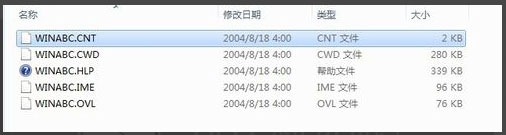
2、然后将它们复制到Win7的对应目录中C:\Windows\System32;
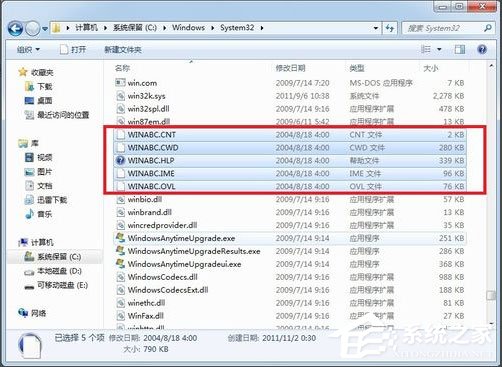
3、新建一个文本文档,输入以下内容:
Windows Registry Editor Version 5.00
[HKEY_LOCAL_MACHINE\SYSTEM\ControlSet001\Control\Keyboard Layouts\E0040804
“IME FILE”=“WINABC.IME”
“LAYOUT FILE”=“KBDUS.DLL”
“LAYOUT TEXT”=“中文 (简体) -智能ABC”
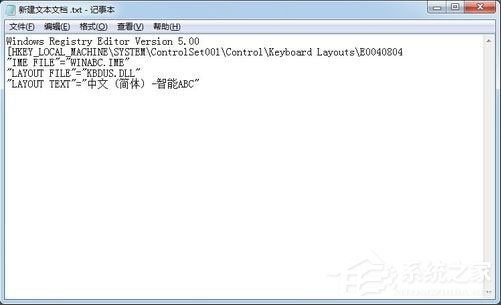
4、将新建文本文档另存为【ABC.REG】保存到桌面;

5、复制【ABC.REG】到Win7系统C:\Windows\System32文件夹中,然后双击它就可以把智能ABC导入注册表中;

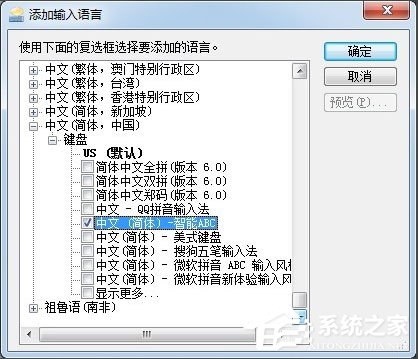
6、开始----控制面板---时钟、语言和区域----更改键盘或其他输入法---更改键盘----添加----中文(中国)---找到智能ABC打上√----确定即可。
上面的文章就是win7如何安装智能ABC输入法?win7智能ABC的安装方法的内容了,文章的版权归原作者所有,如有侵犯您的权利,请及时联系本站删除,更多相关win7智能abc的资讯,请关注收藏西西下载站。






















