西西软件网:最安全的绿色手机软件下载站!
游戏
您当前所在位置:首页 > 软件教程 > 系统教程

win11怎么看用了多少流量?win11查看数据使用量方法

时间:2025-12-17 20:30 来源:西西软件网 作者:佚名

  Win11怎么看用了多少流量?如果我们的电脑是使用流量上网的,那么在使用中就需要流量的使用情况,避免超额。今天在下将为大家介绍Win11查看数据使用量方法,让我们一起来看看吧。

  Win11查看数据使用量方法:

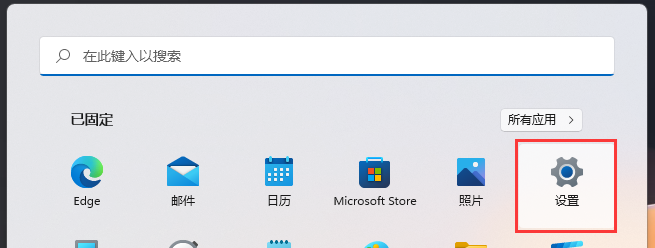
  1、首先,按键盘上的 Win 键,或点击任务栏上的开始图标;

Win11查看数据使用量方法

  2、打开的开始菜单窗口,找到并点击已固定应用下的设置;

Win11查看数据使用量方法

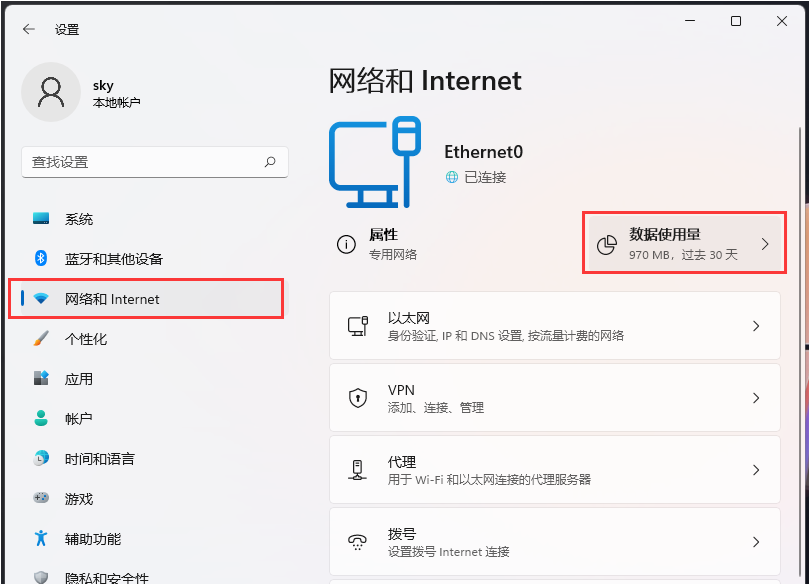
  3、Windows 设置窗口,左侧边栏,点击网络和 Internet,右侧点击数据使用量;
Win11查看数据使用量方法

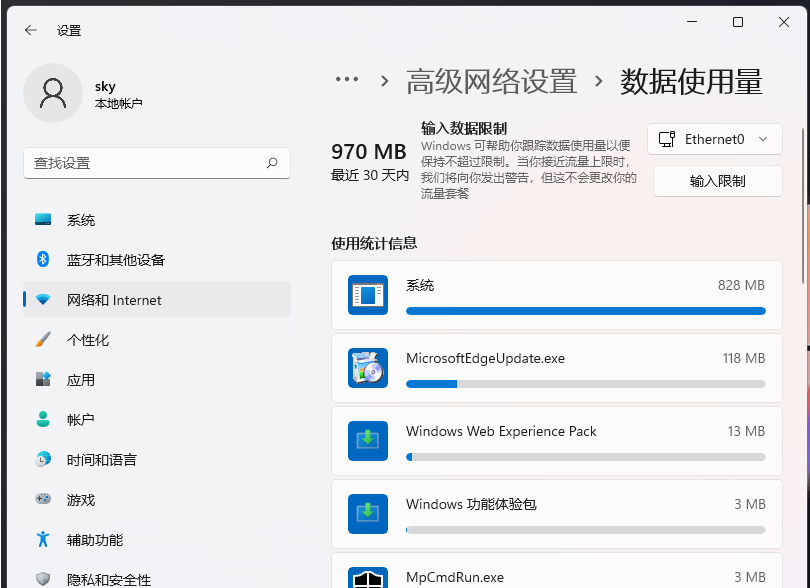
  4、数据使用量下,就可以查看到使用统计信息了;

Win11查看数据使用量方法

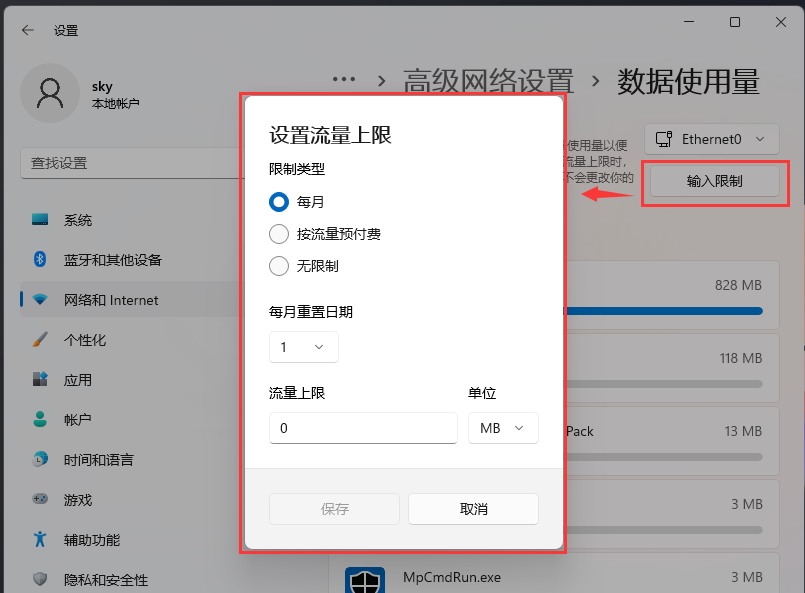
  5、点击输入限制,还可以设置流量上限,大家可以根据自身情况进行设置。

Win11查看数据使用量方法


以上就是win11怎么看用了多少流量?win11查看数据使用量方法的内容了,文章的版权归原作者所有,如有侵犯您的权利,请及时联系本站删除,更多相关site:www.asmen.cn的资讯,请关注收藏西西下载站。

玩家评论

精品推荐