大多数人以为,使用Shift+Delete删除文件,清空回收站就是彻底删除文件,其实并不是的。普通删除仅修改文件系统的索引表,标记该扇区为“空闲”,而实际数据仍存在于硬盘上,这就给数据恢复软件有了“空子可钻”。
文件粉碎通过特定算法(如多次覆盖、随机数据填充)彻底破坏文件数据,使其无法被任何技术手段恢复。国际上对此有公认的安全标准:
既然粉碎文件可以让数据彻底消失,所以我们不要随意使用它,在动手之前,务必明确以下几点:
1.明确使用场景:不是所有的场景都适合文件粉碎,一般用在:转卖、报废、赠送电脑,商业机密处理,个人隐私防护,处理医疗/法律文件等。
2.备份数据:由于粉碎后的文件无法恢复,确认文件无误,对于关键文件需提前备份。
3.关闭干扰进程:关闭要粉碎的文件,或者被占用的程序,避免“文件正在使用”报错)。
4.验证工具可靠性:优先选择经行业认证且靠谱的专业粉碎工具。
目前市面上有许多文件粉碎工具,这些工具提供不同级别的粉碎模式,从一次覆盖到多次覆盖,可以根据需要选择合适的粉碎方式。
这里推荐大家使用易我擦除工具,它是一个专为硬盘擦除和文件粉碎而研发的软件,不仅可以帮助我们彻底清除硬盘数据,还能粉碎电脑文件,粉碎时,软件会通过多次覆盖文件的内容,使得原数据无法恢复。下面是粉碎文件的步骤介绍:
易我擦除工具(EaseUS BitWiper)文件粉碎操作步骤如下:
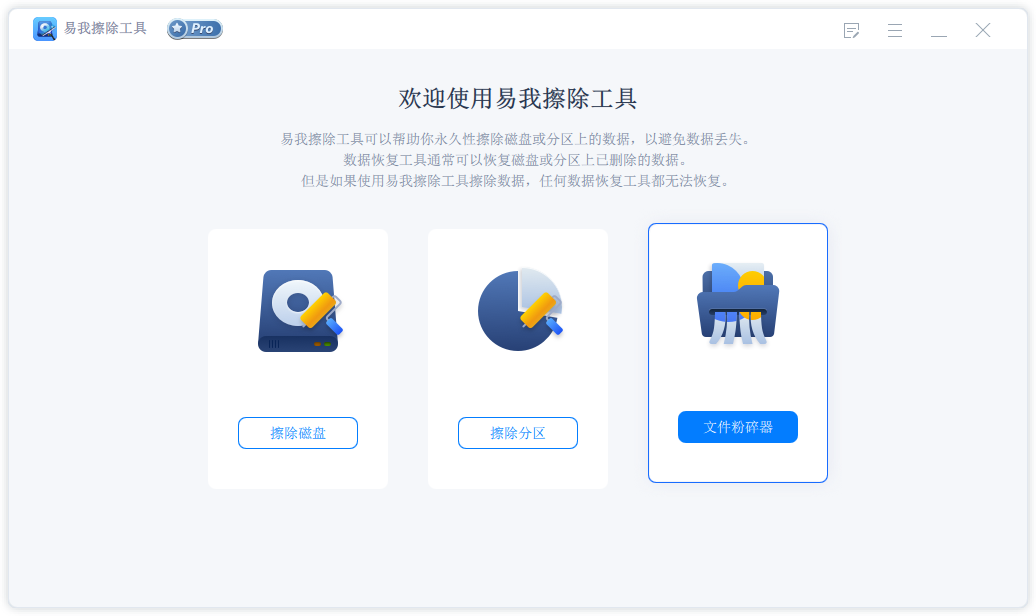
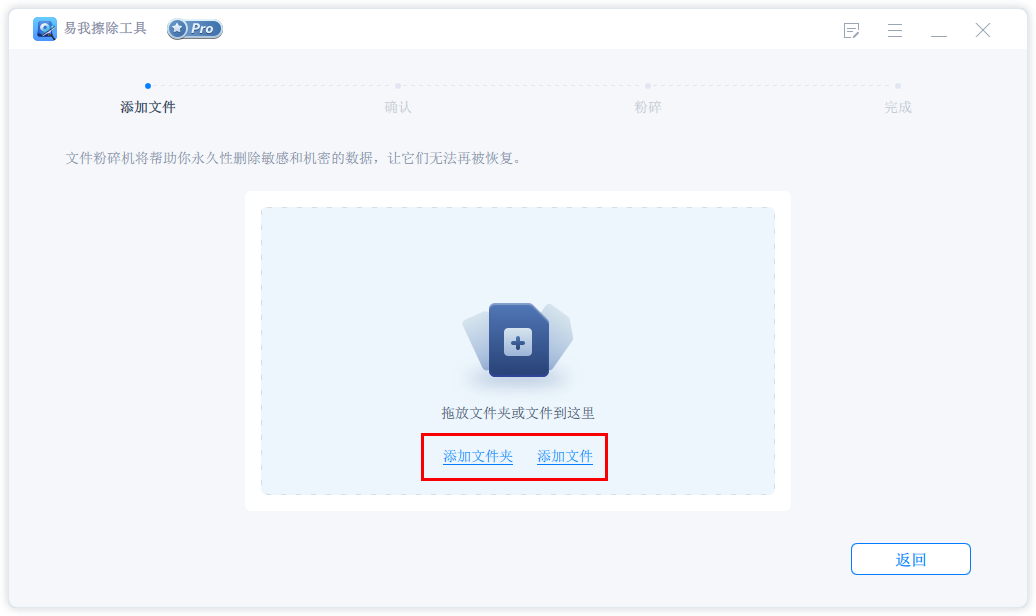
步骤 1. 添加文件
启动易我擦除工具,单击【文件粉碎】;
添加需要粉碎的文件或文件夹。
步骤 2. 确认
确认需要粉碎的文件或文件夹。
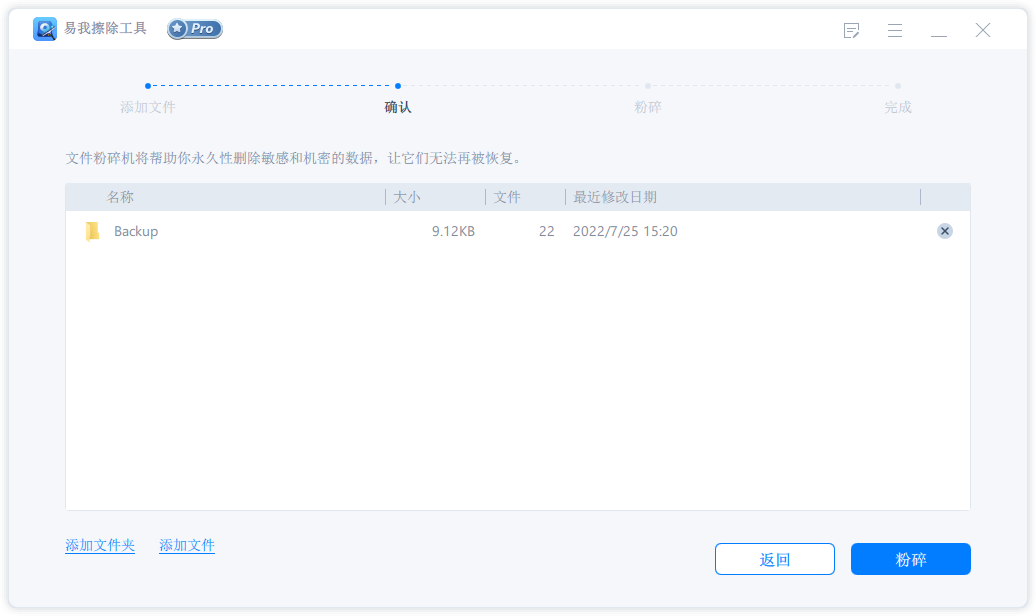
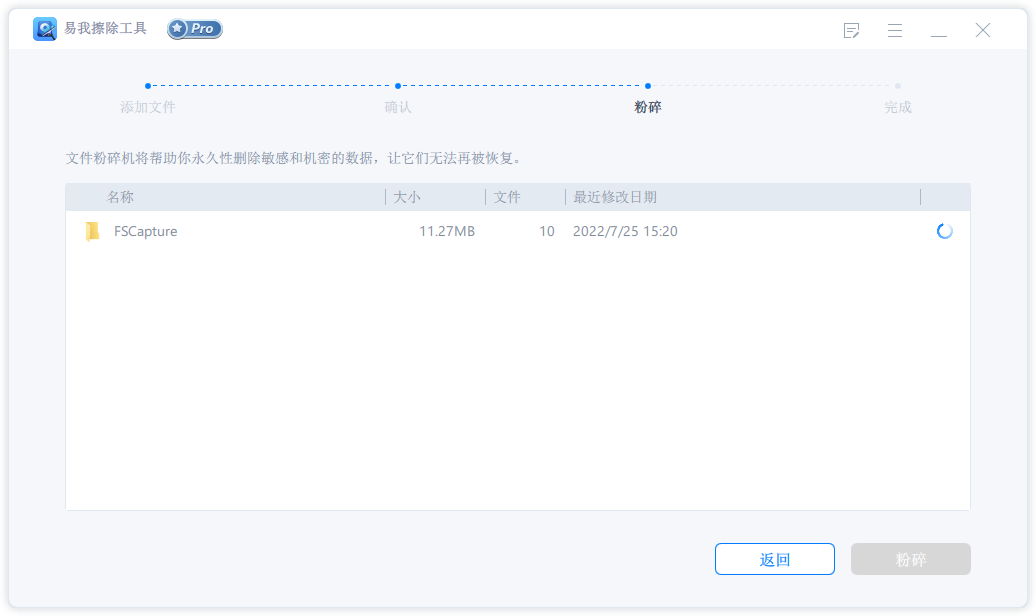
步骤 3. 粉碎文件
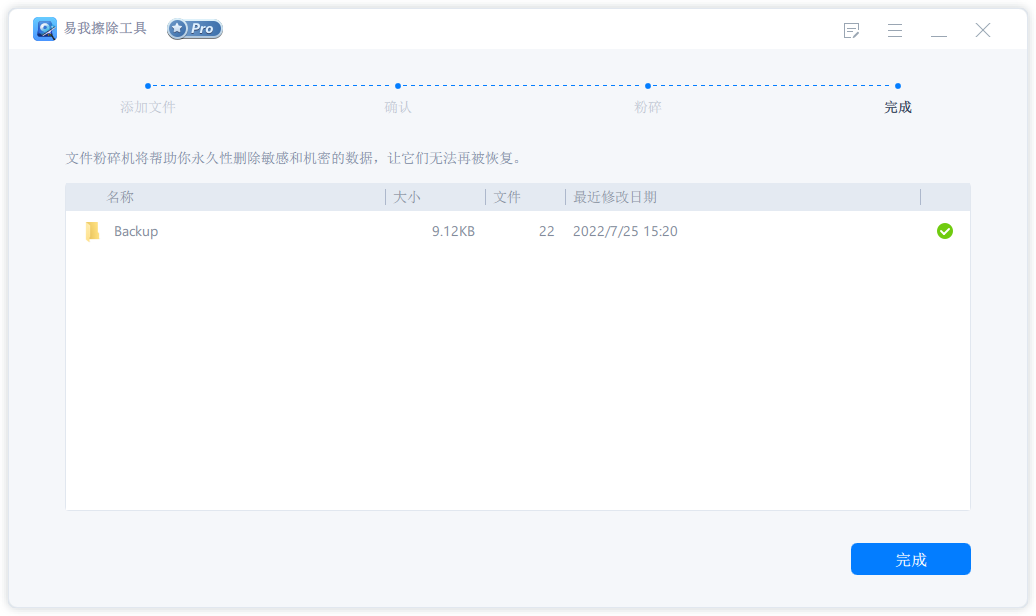
综上所述,有了专业工具的加持,文件粉碎也会变得非常简单。不问你介绍了怎么粉碎电脑文件的方法,当你处理那些不得不删的重要文件时,不妨试试易我擦除工具!





















