桌面清理向导可帮助我们清理桌面上不使用的快捷方式。它会定期检查桌面上是否存在不使用(在 60 天内未使用过)的快捷方式,并提供一种删除这些快捷方式而不会损坏已安装程序的简单方法。那么我们该如何运行桌面清理向导呢?接下来在下就为大家介绍winxp系统运行桌面清理向导的操作方法,来供大家参考!
一、桌面清理向导的开启方法
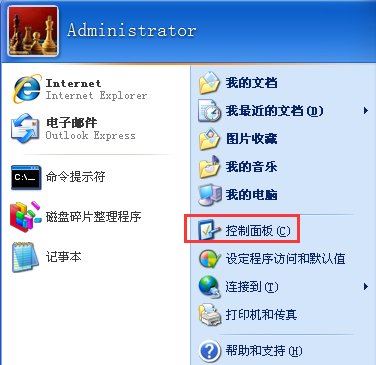
1、首先单击开始,然后单击控制面板选项。
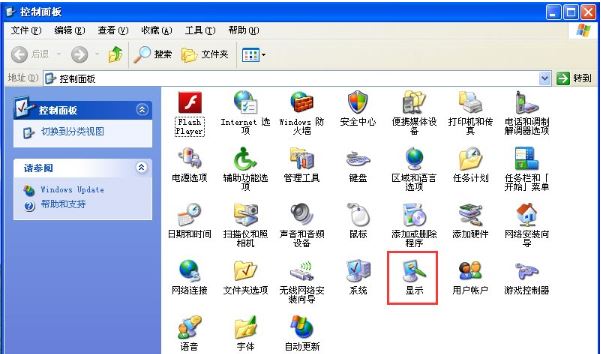
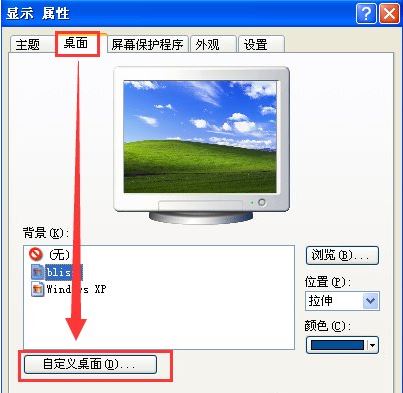
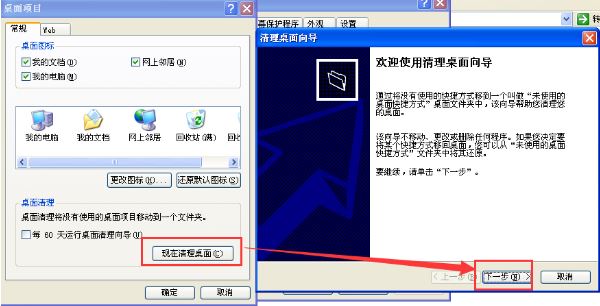
2、然后在控制面板中,单击“显示”,显示属性对话框中,单击桌面选项卡,单击自定义桌面,这样桌面项目对话框就会出现了。
3、接着要在“桌面清理”下,如果不想让“清理桌面向导”每60天自动启动一次的话,可以单击清除每60天运行桌面清理向导的复选框。
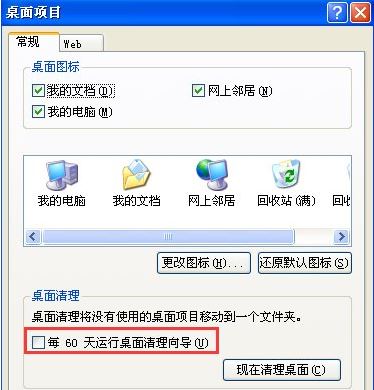
4、最后单击现在出现的清理桌面“清理桌面向导”启动之后,这时候需要重启计算机。
二、还原快捷方式
1、首先在桌面上,双击未使用的桌面快捷文件夹,然后将所需的快捷方式拖到Windows系统桌面上。
2、最后关闭未使用的桌面快捷方式对话框即可。
三、删除不想要的快捷方式
1、首先在“欢迎使用清理桌面向导”对话框中,单击下一步。
2、接着在快捷方式对话框中,会发现一系列的快捷方式显示在“要清理的快捷方式”列表之中,然后单击的快捷方式将从桌面上删除并放到Windows系统桌面上,未使用的桌面快捷方式文件夹中。如不想让某个快捷方式从桌面上删除的话,请单击清除该快捷方式的复选框,完成之后单击下一步。
3、最后在“正在完成清理桌面向导”对话框中,查看快捷方式中的项目,以确认要将它们从桌面上来删除,单击完成,“清理桌面向导”将把选定的快捷方式移到未使用的桌面快捷方式文件夹之中,然后退出即可。
上述操作就是winxp系统运行桌面清理向导的方法了,用户们不妨运行桌面清理向导来清理桌面的快捷方式,希望本篇教程对大家有帮助。





















