换磁盘或升级到更快的 SSD 时,最烦的莫过于重装系统和一个个安装软件,这真的很费时费力。那有什么办法可以避免呢?那就是将系统盘拷贝到新的磁盘。这样插上新盘直接用,系统、软件、配置完全不变。问题是,很多人并不知道怎么操作。今天这篇保姆级教程,将从原理到实战,带你安全、无损地完成这项任务。
很多人以为系统盘拷贝就是把 C 盘中的东西拷贝到新盘盘,其实不然,它和普通复制和系统备份还是有所差别的:
如果您希望将整个磁盘或者系统分区拷贝到其他盘,不想重新安装系统,那么可以使用易我磁盘拷贝工具,它是一款专为磁盘克隆设计的用户友好型软件,通过直观的界面简化了克隆过程,即使是技术初学者也可以使用它来克隆整个磁盘、单独的分区或操作系统。
下面详细介绍一下如何使用此软件克隆系统盘的操作步骤:
如果您想将 硬盘分区 克隆到 其它磁盘或移动硬盘以进行数据备份或传输等,请按照以下步骤进行操作:
步骤 1. 访问易我科技官网,下载易我磁盘拷贝工具(EaseUS Disk Copy)安装并运行 。
单击“分区模式”并选择要拷贝或克隆的硬盘分区,单击“下一步”继续。

步骤 2. 选择目标磁盘或分区。
注意:如果要拷贝或克隆源硬盘,目标磁盘容量应至少与源磁盘相同甚至更大。
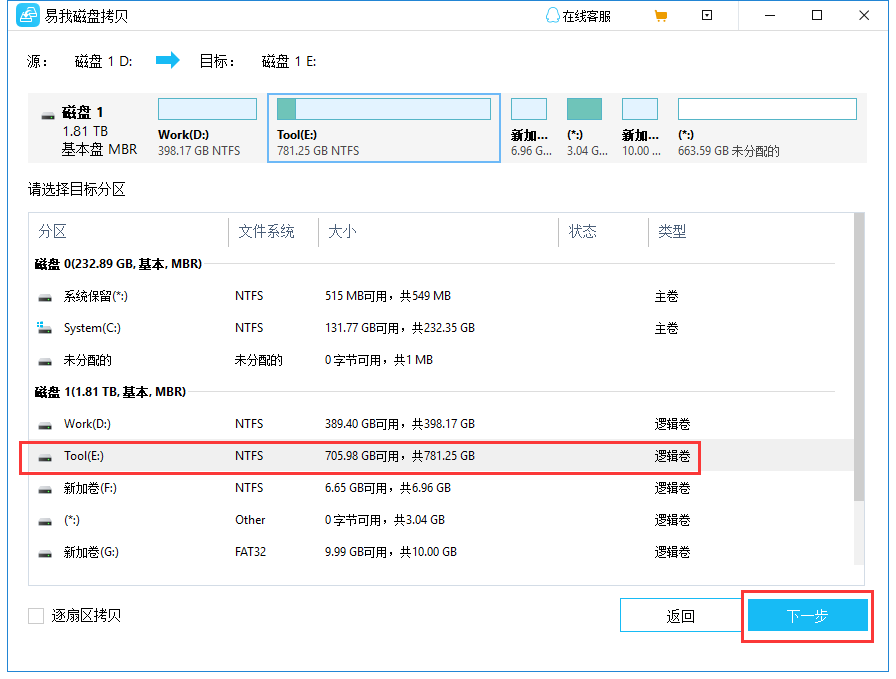
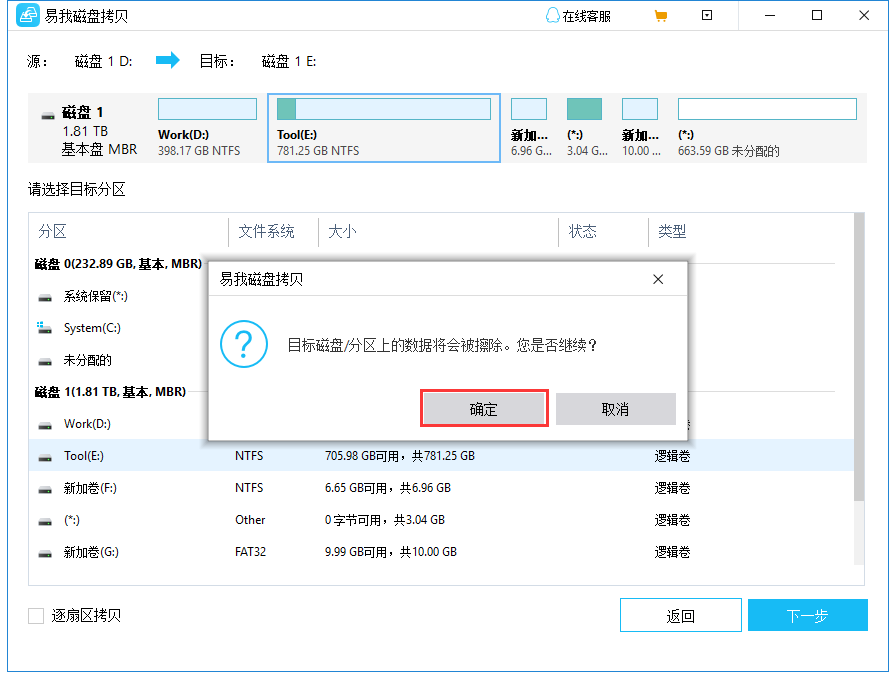
步骤 3 . 单击“确定”以确认程序是否要求擦除目标磁盘上的数据。
步骤 4. 检查和编辑磁盘布局。
如果您的目标磁盘是 SSD 驱动器,请记住检查目标是否为 SSD 的选项。

步骤 5. 单击“执行”开始硬盘分区克隆过程。

如果您只是想拷贝操作系统,那么可以用Windows自带工具创建系统映像,无需安装第三方软件,而且是免费的,但功能相对有限。
1.将新硬盘(SSD/机械硬盘)通过SATA线或硬盘盒连接到电脑,确保能被识别。
2.按Win+S搜索“控制面板”→选择“备份和还原(Windows 7)”。
3.点击左侧“创建系统映像”→选择新磁盘作为备份位置(注意:新磁盘会被格式化,提前备份数据!)。
4.勾选“包括系统驱动器(C:)”和其他需要备份的分区,点击“下一步”→“开始备份”。
5.备份完成后,关机后拆下旧硬盘,安装新硬盘到原位置(或通过BIOS设置从新磁盘启动)。
6.开机时按F2/Del键进入BIOS,在“Boot”选项中将新硬盘设为第一启动项,保存退出后自动进入系统。
需要注意的是:①并非所有系统都支持;②仅支持MBR引导,UEFI模式需手动修复引导。
克隆完成只是成功了一大半,收尾工作同样重要。
1.配置启动项:关机后拔掉旧硬盘,开机,进入BIOS/UEFI设置,将启动顺序的第一项设置为你的新磁盘。如果能成功进入Windows,说明迁移成功!
2.功能检查:打开常用软件,看是否能正常启动,文件有没有缺失,功能是否都正常。
3.性能检查:进入“磁盘管理”,检查分区大小是否正确。使用“AS SSD Benchmark”等工具检查SSD是否已正确进行4K对齐, 测 SSD 速度对不对。
如何将系统盘拷贝到新的磁盘?本文分享了两种方法,适合不同的场景,您只要选择合适的方法,并遵循 “先备份、后克隆、再验证” 的安全流程,基本上不会有什么问题。





















