专业的文件粉碎软件能够彻底删除文件并覆盖其存储空间,使文件无法被恢复。对于需要高度保密或彻底删除敏感信息的用户来说,使用这类软件是最佳的选择。这里在下就以易我擦除工具(EaseUS BitWiper)为例,来为大家演示一下联想电脑如何粉碎电脑文件。
易我擦除工具是一款十分好用的数据清除工具,可以轻松的帮助用户将硬盘或外置设备中的数据进行清除,数据擦除干净彻底,满足用户的使用需求!
易我擦除工具(EaseUS BitWiper)文件粉碎操作步骤如下:
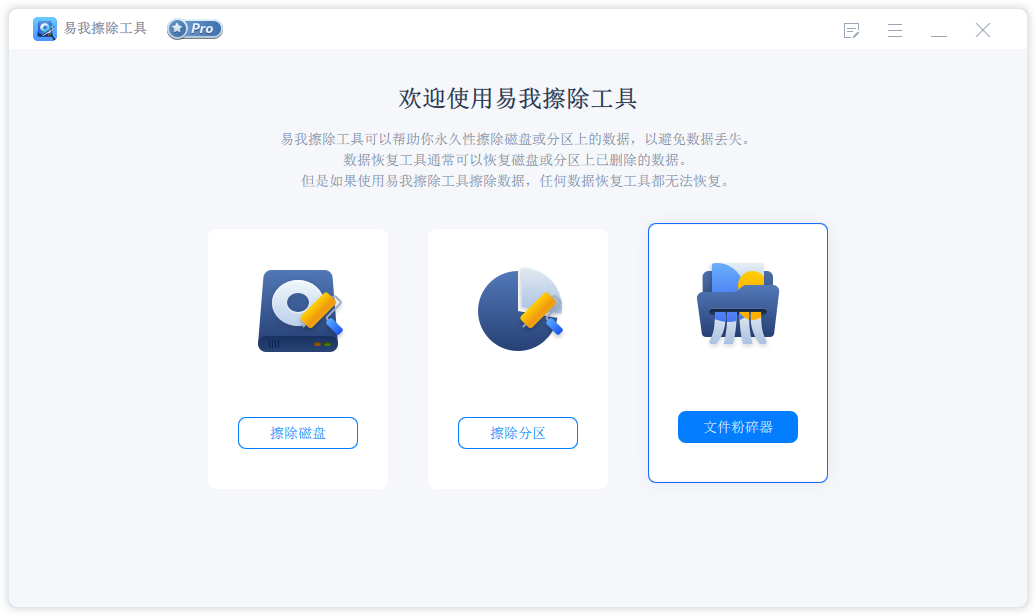
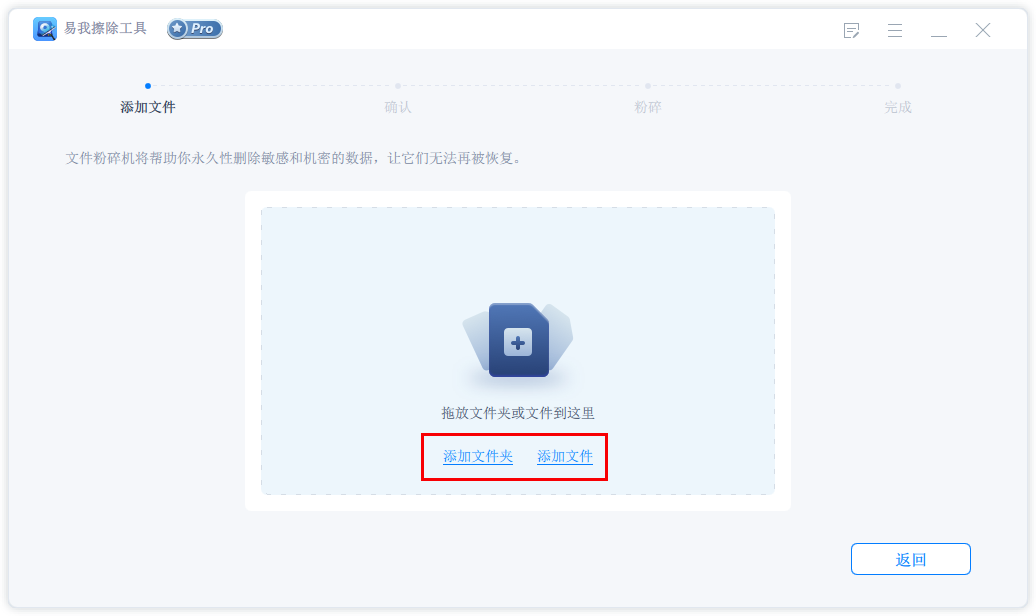
步骤 1. 添加文件
启动易我擦除工具,单击【文件粉碎】;
添加需要粉碎的文件或文件夹。
步骤 2. 确认
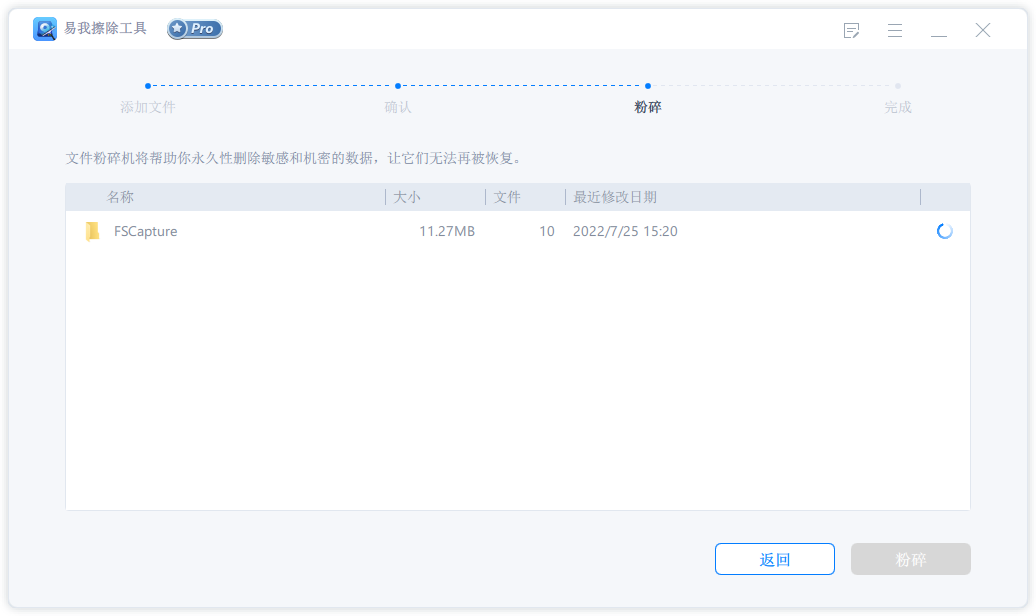
确认需要粉碎的文件或文件夹。

步骤 3. 粉碎文件

使用专业文件粉碎软件的优点在于其高效性和彻底性。这类软件通常能够迅速删除大量文件,并通过多次覆盖存储空间来确保文件无法被恢复。
除了专业的文件粉碎软件外,我们还可以利用Windows系统自带的功能来实现文件粉碎。这种方法虽然不如专业软件高效和彻底,但对于一般用户来说已经足够使用。
1.找到并删除文件
首先,我们需要通过“资源管理器”找到需要粉碎的文件或文件夹。然后,右击选中的文件或文件夹,选择“删除”选项。在弹出的确认对话框中,确保勾选了“将文件移动到回收站”的选项。
2.清空回收站
接下来,我们需要打开回收站,并清空其中的内容。在回收站窗口中,右击选择“清空回收站”选项,并在弹出的确认对话框中确认操作。这样,被删除的文件或文件夹就会被彻底删除,并释放其占用的存储空间。
使用Windows系统自带的功能来粉碎文件的优点在于其简单性和方便性。这种方法无需安装额外的软件,只需要简单的几步操作就可以实现文件的删除。但是通过一些专业的技术或软件是有被恢复的可能。
联想电脑如何粉碎电脑文件,
上文是联想电脑如何粉碎电脑文件?文件零痕迹!的内容了,文章的版权归原作者所有,如有侵犯您的权利,请及时联系本站删除,更多相关粉碎电脑的资讯,请关注收藏西西下载站。























