西西软件网:最安全的绿色手机软件下载站!
游戏
您当前所在位置:首页 > 软件教程 > 系统教程

win7怎么加密文件?win7文件夹加密教程

时间:2025-12-23 12:45 来源:西西软件网 作者:佚名

  Win7怎么加密文件?为了保护重要文件的安全,我们会对其进行加密设置。相信在座的还有不是用户不是很清楚应该如何加密文件,针对这一情况,今天在下就以Win7为例,为大家带来Win7文件夹加密教程,感兴趣的朋友们快来学习下吧。

  具体操作如下:

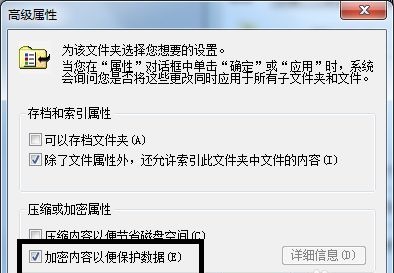
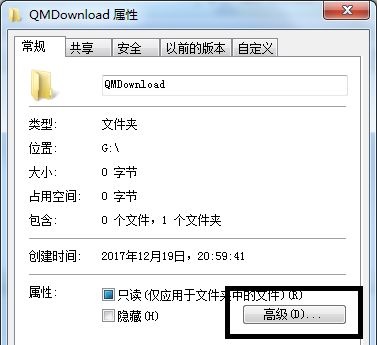
  1、首先找到需要加密的文件夹,右键选中,打开属性,再点击下方的“高级”。
Win7怎么加密文件?Win7文件夹加密教程

  2、接着在弹出窗口勾选“加密内容以便保护数据”。

Win7怎么加密文件?Win7文件夹加密教程

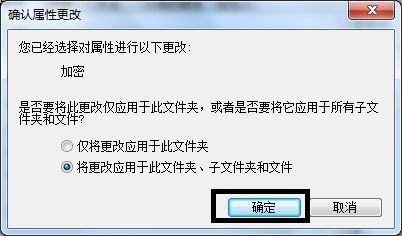
  3、确定之后根据需要选择应用于哪个文件夹,再点击“确定”。

Win7怎么加密文件?Win7文件夹加密教程

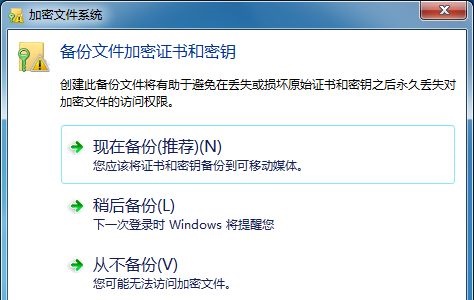
  4、确定之后会弹出是否备份,建议选择“现在备份”。

Win7怎么加密文件?Win7文件夹加密教程

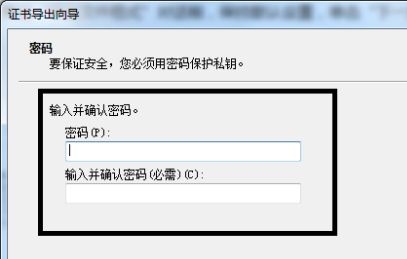
  5、接着连续点击“下一步”,进入密码设置界面,设置加密密码。

Win7怎么加密文件?Win7文件夹加密教程

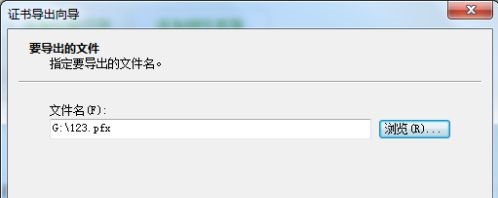
  6、点击浏览,选中所有要加密的文件夹。

Win7怎么加密文件?Win7文件夹加密教程

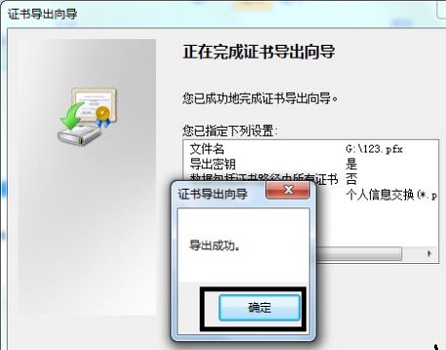
  7、最后确认文件夹信息点击“完成”再在弹出对话框选择“确定”就可以了。

Win7怎么加密文件?Win7文件夹加密教程

上文就是win7怎么加密文件?win7文件夹加密教程的内容了,文章的版权归原作者所有,如有侵犯您的权利,请及时联系本站删除,更多相关win7怎么加密文件夹的资讯,请关注收藏西西下载站。

玩家评论

精品推荐