西西软件网:最安全的绿色手机软件下载站!
游戏
您当前所在位置:首页 > 软件教程 > 系统教程

win7系统打开软件失败提示0xc000005怎么办?

时间:2025-12-23 13:08 来源:西西软件网 作者:佚名

  win7系统打开软件失败提示0xc000005怎么办?在开启电脑的时候,用户打开自己需要使用的软件,却发现无法正常的开启,出现错误提示显示0xc000005。那么这个错误信息是怎么导致的,如何去解决接下来一起看看解决的方法。

  解决方法

  方法一:

  1、这类情况问题很多都是处在CAD上,点击左下角开始打开“控制面板”。
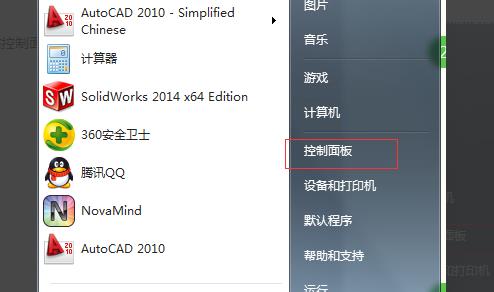
win7系统打开软件失败提示0xc000005怎么办?

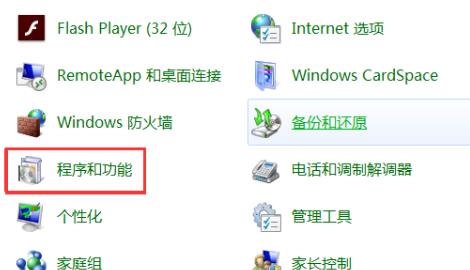
  2、在里面打开“程序和功能”。

win7系统打开软件失败提示0xc000005怎么办?

  3、找到CAD程序,双击打开卸载。

win7系统打开软件失败提示0xc000005怎么办?

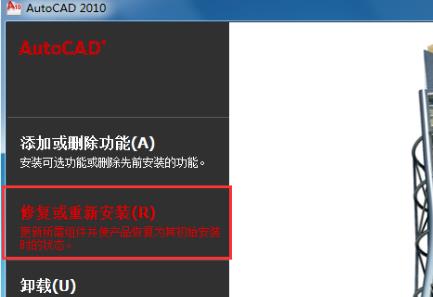
  4、随后点击“修复或重新安装”。

win7系统打开软件失败提示0xc000005怎么办?

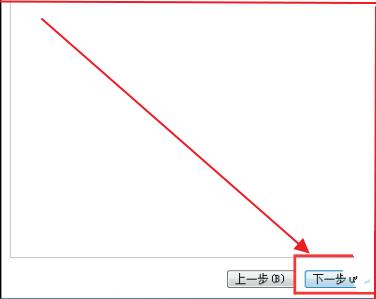
  5、最后点击“下一步”,等待修复完成重新启动CAD即可解决。

win7系统打开软件失败提示0xc000005怎么办?

  方法二:

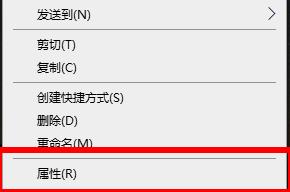
  1、右击故障的软件点击“属性”。

win7系统打开软件失败提示0xc000005怎么办?

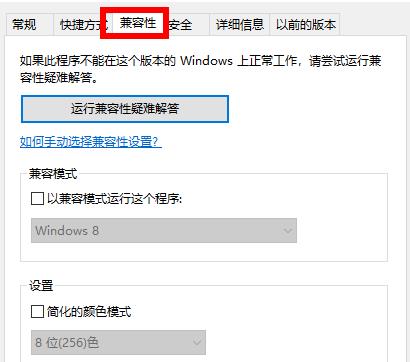
  2、在属性中点击“兼容性”。

win7系统打开软件失败提示0xc000005怎么办?

  3、在兼容模式中勾选“以兼容模式运行这个程序”并点击下拉选择“windows 7”即可。
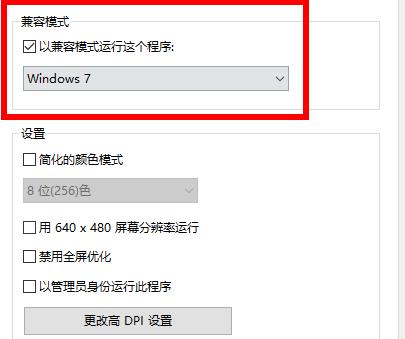
win7系统打开软件失败提示0xc000005怎么办?

以上是win7系统打开软件失败提示0xc000005怎么办?的内容了,文章的版权归原作者所有,如有侵犯您的权利,请及时联系本站删除,更多相关c000005的资讯,请关注收藏西西下载站。

玩家评论

精品推荐