西西软件网:最安全的绿色手机软件下载站!
游戏
您当前所在位置:首页 > 软件教程 > 软件教程

win7电脑ie图标删不掉怎么办 win7ie图标删不掉的解决步骤

时间:2025-12-23 13:50 来源:西西软件网 作者:佚名

大家在日常使用电脑浏览网页时,通常都会用到浏览器。每个操作系统一般都自带默认浏览器,例如windows 7系统就预装了ie浏览器。不过,不少用户可能不太习惯使用ie进行工作或上网,于是选择将其卸载,并安装其他更顺手的浏览器。但有时候卸载之后却发现桌面上的ie图标依然存在,无法删除,让人感到困扰。那么该如何彻底清除这个残留图标呢?下面一起来看看具体的解决办法。

Win7系统IE图标无法删除的应对方法:

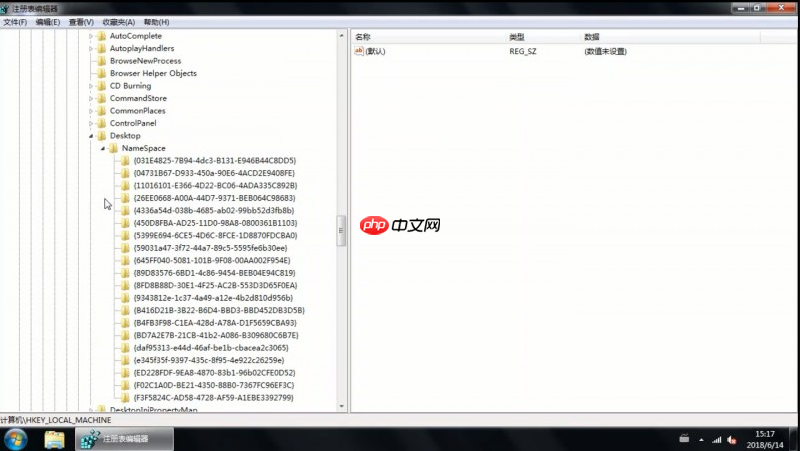
  1. 首先,进入Win7系统的注册表编辑器。打开后依次展开以下路径:

HKEY_LOCAL_MACHINE\SOFTWARE\Microsoft\Windows\CurrentVersion\Explorer\Desktop\NameSpace
win7电脑ie图标删不掉怎么办 win7ie图标删不掉的解决步骤

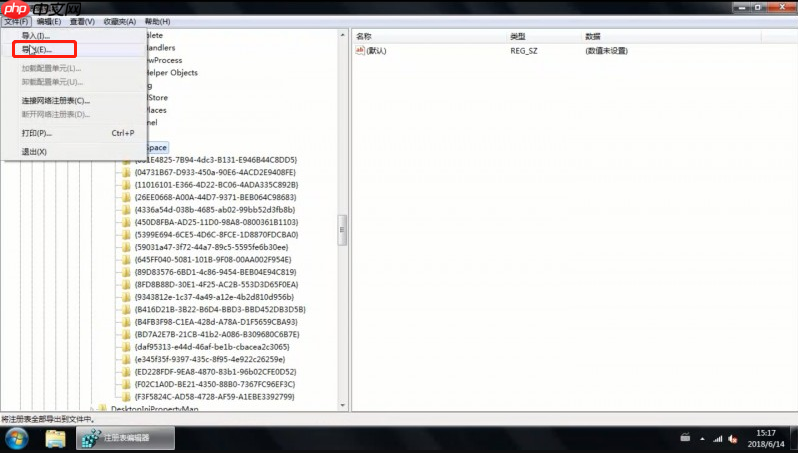
  1. 在注册表编辑器界面中,点击左上角的“文件”菜单,选择“导出”,将当前注册表项备份并保存到本地,方便后续操作出错时可以恢复。

win7电脑ie图标删不掉怎么办 win7ie图标删不掉的解决步骤

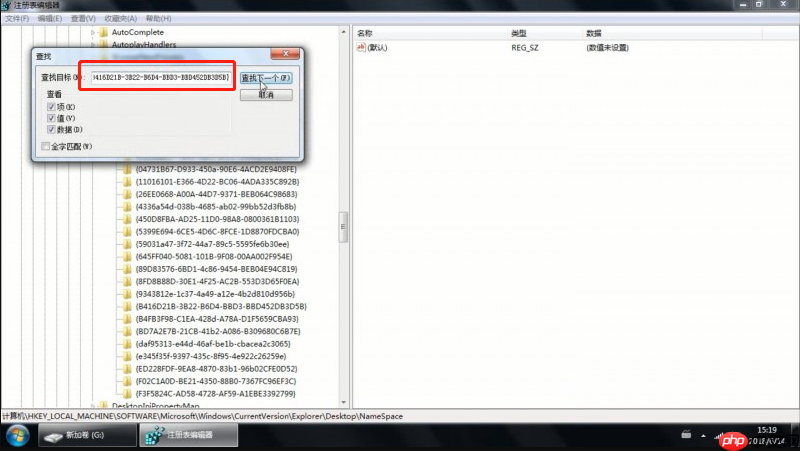
  1. 使用记事本打开刚才导出的注册表文件,按下Ctrl+F调出查找框,输入关键词“Internet Explorer”进行搜索。找到对应条目后,会看到其对应的CLSID编号为{B416D21B-3B22-B6D4-BBD3-BBD452DB3D5B}。

win7电脑ie图标删不掉怎么办 win7ie图标删不掉的解决步骤

  1. 回到注册表编辑器,在NameSpace目录下查找刚刚记录的这个编号文件夹。

win7电脑ie图标删不掉怎么办 win7ie图标删不掉的解决步骤

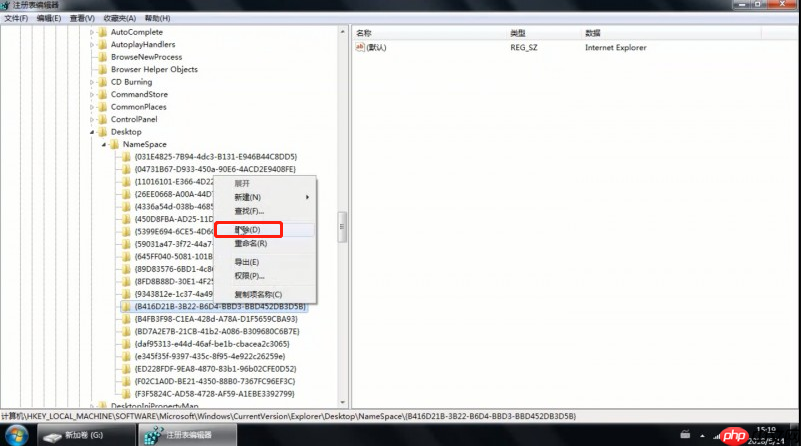
  1. 找到该编号对应的项后,右键点击并选择“删除”。完成后刷新桌面(可按F5或重启资源管理器),你会发现原本顽固的IE图标已经消失了。

win7电脑ie图标删不掉怎么办 win7ie图标删不掉的解决步骤

通过上述步骤,即可轻松解决Win7系统中IE浏览器图标无法删除的问题。你学会了吗?


上面是win7电脑ie图标删不掉怎么办 win7ie图标删不掉的解决步骤的内容了,文章的版权归原作者所有,如有侵犯您的权利,请及时联系本站删除,更多相关win7 ie图标删不掉的资讯,请关注收藏西西下载站。


玩家评论

精品推荐