西西软件网:最安全的绿色手机软件下载站!
游戏
您当前所在位置:首页 > 软件教程 > 软件教程

print spooler在哪里打开 电脑开启print spooler服务教程

时间:2025-12-24 18:54 来源:西西软件网 作者:佚名

print spooler服务即打印机服务,最近有不少用户咨询在下windows怎么开启print spooler服务?为了解答大家的疑惑,在下特地整理了一篇电脑开启print spooler服务的方法教程,希望可以帮到你。打开桌面左下角的开始菜单,在弹出菜单中找到并点击控制面板。
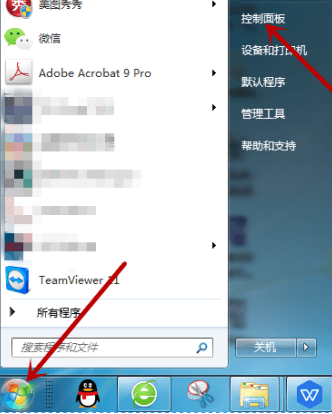
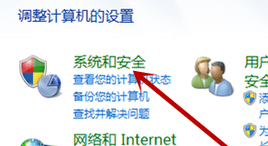
print spooler在哪里打开 电脑开启print spooler服务教程

打开控制面板窗口后,找到并点击系统和安全。

print spooler在哪里打开 电脑开启print spooler服务教程

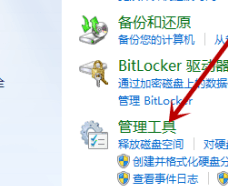
进入系统和安全界面后,找到并点击管理工具。

print spooler在哪里打开 电脑开启print spooler服务教程

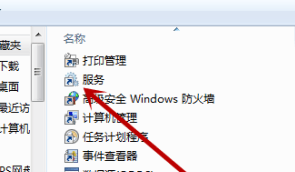
进入管理工具界面后,找到并点击服务。

print spooler在哪里打开 电脑开启print spooler服务教程

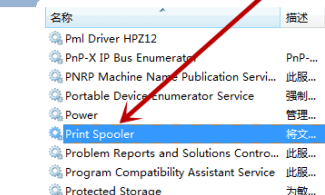
找到并打开Print Spooler文件。

print spooler在哪里打开 电脑开启print spooler服务教程

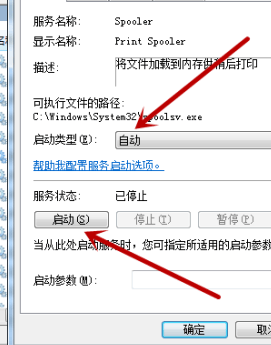
将启动类型设置为自动,点击下方的启动,点击确定即可开启。

print spooler在哪里打开 电脑开启print spooler服务教程


以上就是print spooler在哪里打开 电脑开启print spooler服务教程的内容了,文章的版权归原作者所有,如有侵犯您的权利,请及时联系本站删除,更多相关printspooler的资讯,请关注收藏西西下载站。


玩家评论

精品推荐