windows server 2008 r2 终端服务器远程授权激活指南
1. 首先,安装Windows远程桌面服务(此步骤省略)
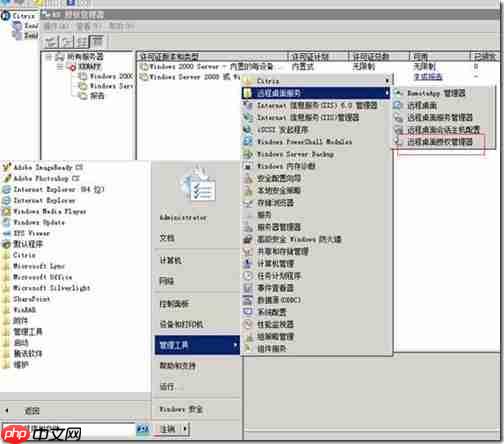
2. 在管理工具中,启动“远程桌面授权管理器”。
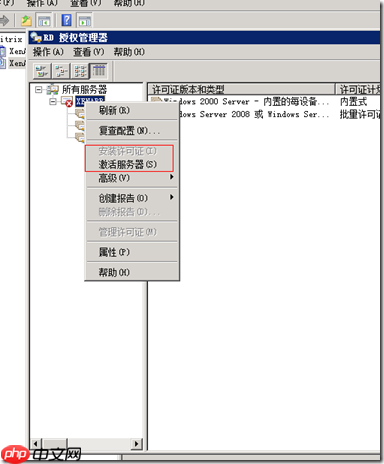
 3. 右键点击计算机名,选择“激活”选项。
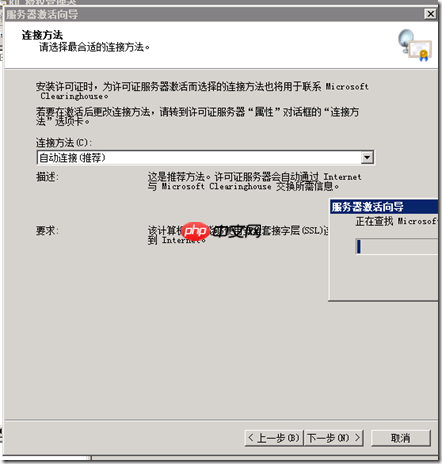
 4. 如果有网络连接,选择“自动连接”。
 5. 在此界面填写相关信息。
 6. 服务器激活完成后,勾选“立即启动许可证安装向导”,然后点击“下一步”继续。
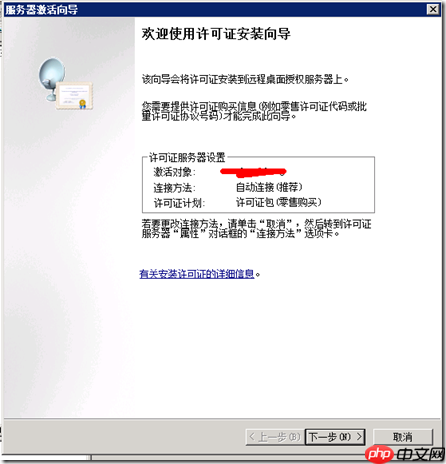 7. 根据许可协议,选择合适的许可方式。
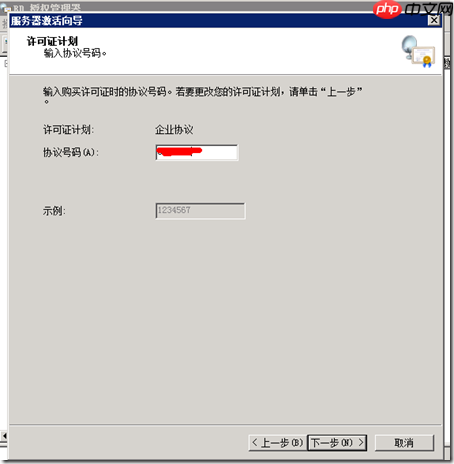
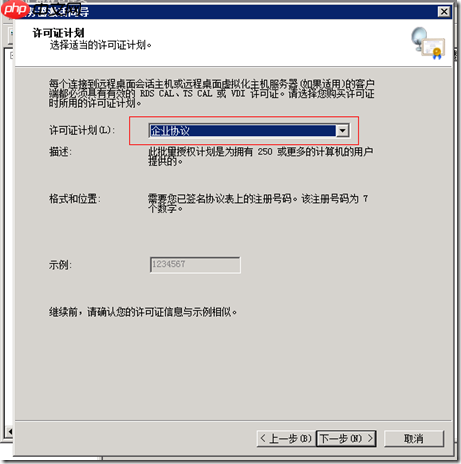 8. 输入企业授权协议号码。
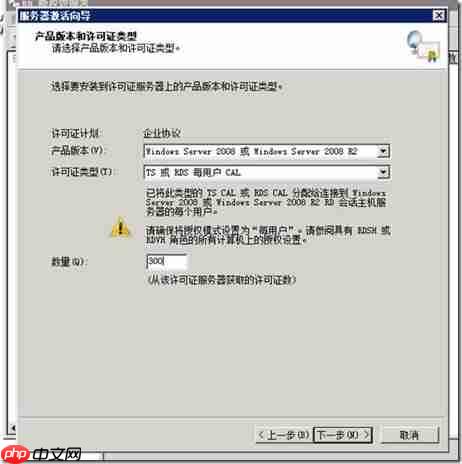
 9. 选择版本、许可证类型和激活数量。
 10. 完成安装。
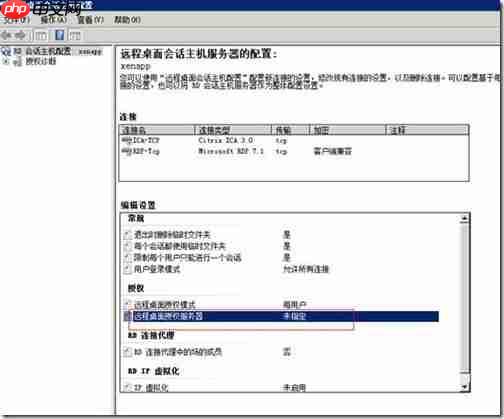
 11. 在“管理工具”中,打开“远程桌面会话主机配置”。
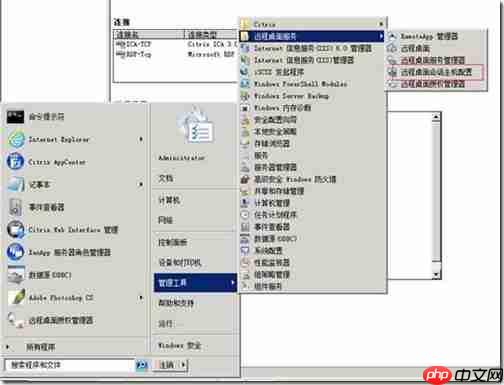 12. 编辑设置中的“授权”部分,选择“远程桌面授权服务器”。
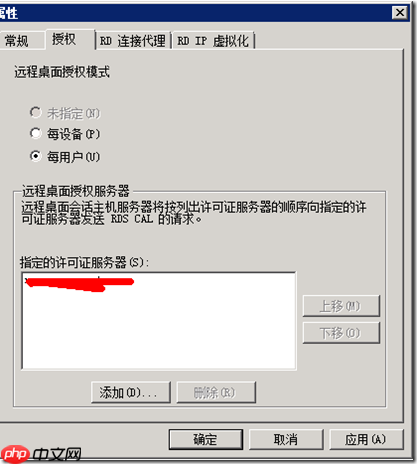
 13. 指定远程桌面的授权方式与许可证服务器,许可证服务器即为我们刚刚激活的服务器。
 14. 确认“远程桌面授权服务器”显示为“已指定”状态。
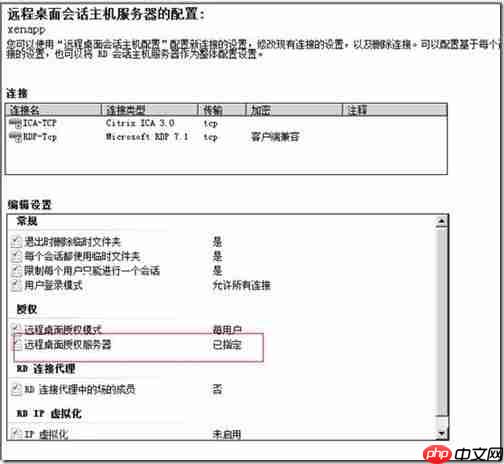 15. 现在,这台远程桌面服务器已配置好,允许多用户登录。
上面就是windows Server 2008 R2 终端服务器远程授权激活的内容了,文章的版权归原作者所有,如有侵犯您的权利,请及时联系本站删除,更多相关windows2008 r2激活的资讯,请关注收藏西西下载站。























