电脑中有些文件我们不想让其他人看到,一个比较好的方法就是将其隐藏。另外,系统设置、中病毒、误操作等因素也会导致文件被隐藏。当我们需要这些文件时该怎么办?如何找回电脑隐藏的文件?在下在这里总结了几个找回电脑隐藏文件的小妙招,一起来看看吧!
电脑上的文件被隐藏通常由以下几种原因导致:
▪用户操作:用户可能不小心或出于隐私考虑自行设置文件或文件夹为隐藏。
▪系统设置:操作系统为了保护重要的系统文件,会默认将它们设置为隐藏。
▪病毒或恶意软件:某些病毒或恶意软件也会引起文件被隐藏。
▪网络共享和权限设置:在网络共享或多用户环境中,管理员可能对某些文件设置了特定的权限。
▪文件系统损坏:文件系统损坏也可能导致文件意外隐藏或丢失。
找回电脑隐藏的文件并不复杂,不过不同的情况方法有些不同,下面将详细介绍几种常见的方法,有需要的小伙伴可以看看。
1、打开“此电脑”,点击“查看”。
2、在页面右上角看到“隐藏的项目”,如果没有勾选,就勾选上这个选项。选择好后,之前被隐藏的文件就可以显示出来。
1、打开文件资源管理器。
2、点击“查看”选项卡(在Win10中是“查看”;在Win11中是“显示”)。
3、勾选“隐藏的项目”或“显示隐藏的文件、文件夹和驱动器”。这样隐藏的文件就被显示出来了。
如何找回电脑隐藏的文件?如果文件被系统级别的设置或病毒隐藏,可以尝试使用命令提示符进行恢复。
1、按下“Win + R”键,输入“cmd”打开命令提示符。
2、输入命令进入到文件被隐藏的目录。
3、输入命令:attrib -h -r -s /s /d *.*
这个命令会移除隐藏(-h)、只读(-r)和系统文件(-s)属性,对所有文件和子目录生效。
如果以上方法都不行的话,可能是文件已经由于误删除、格式化、系统崩溃等原因丢失了,这时候就需要借助专门的数据恢复软件来进行恢复。易我数据恢复(EaseUS Data Recovery Wizard)是一款出色的数据恢复软件,可用于恢复多种类型的数据,适用于多种数据丢失场景。具体操作步骤如下:
恢复丢失资料步骤详解:
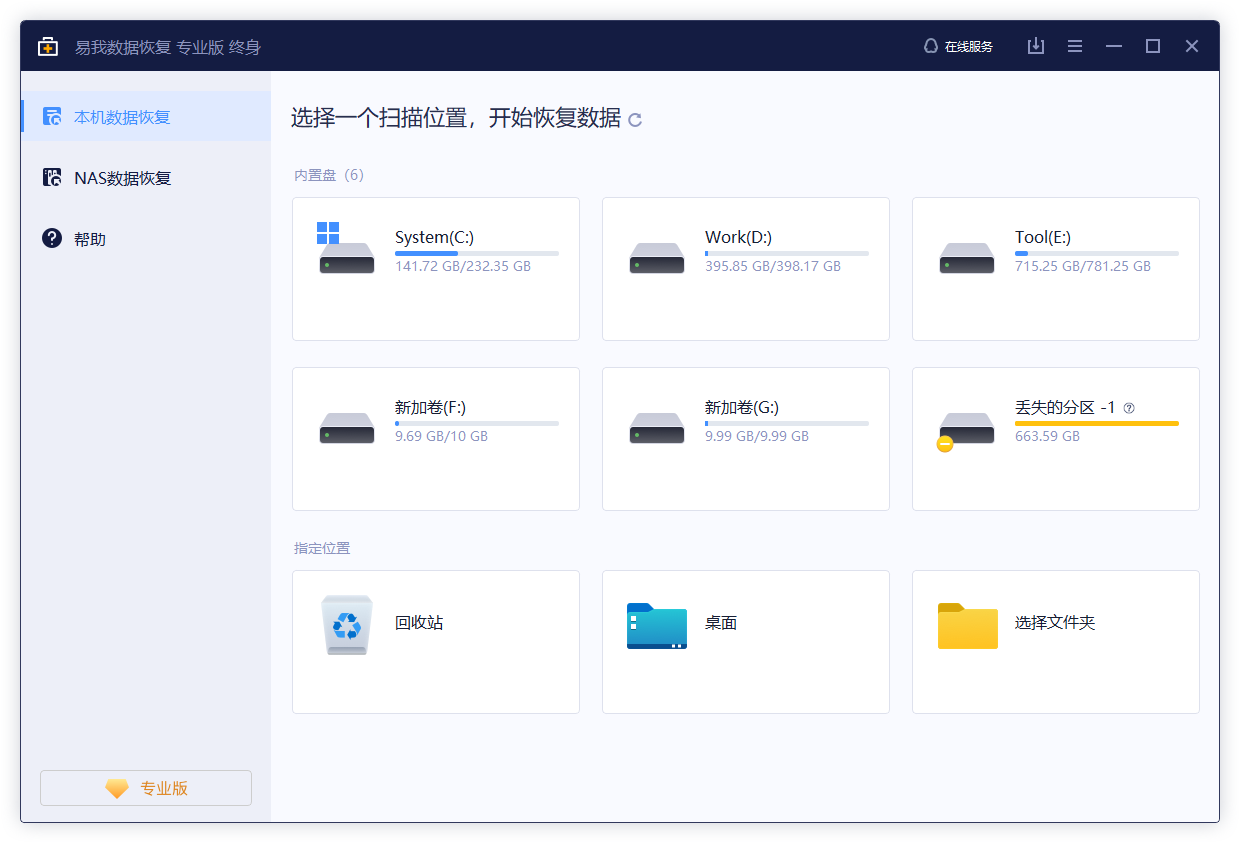
步骤 1. 在计算机上启动数据恢复软件—易我数据恢复大师(EaseUS Data Recovery Wizard)。选择一个位置,可以是硬盘、U盘、micro sd卡、特定资料夹或桌面等。然后点击「扫描」。
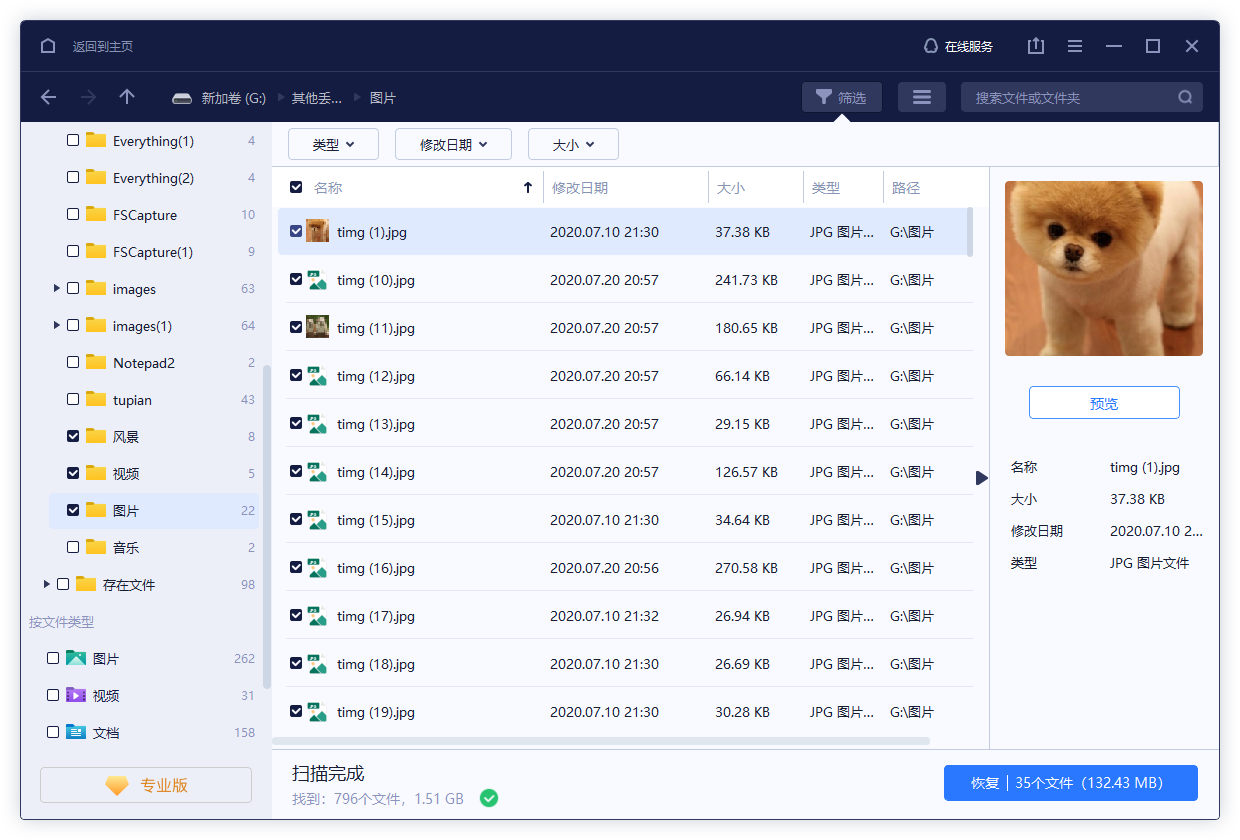
步骤 2. 在扫描期间,有越来越多的丢失资料被找到并显示在软件界面上。如果您想救回误删除的资料,可以在快速扫描结束后检查「删除文件」下找到的结果。
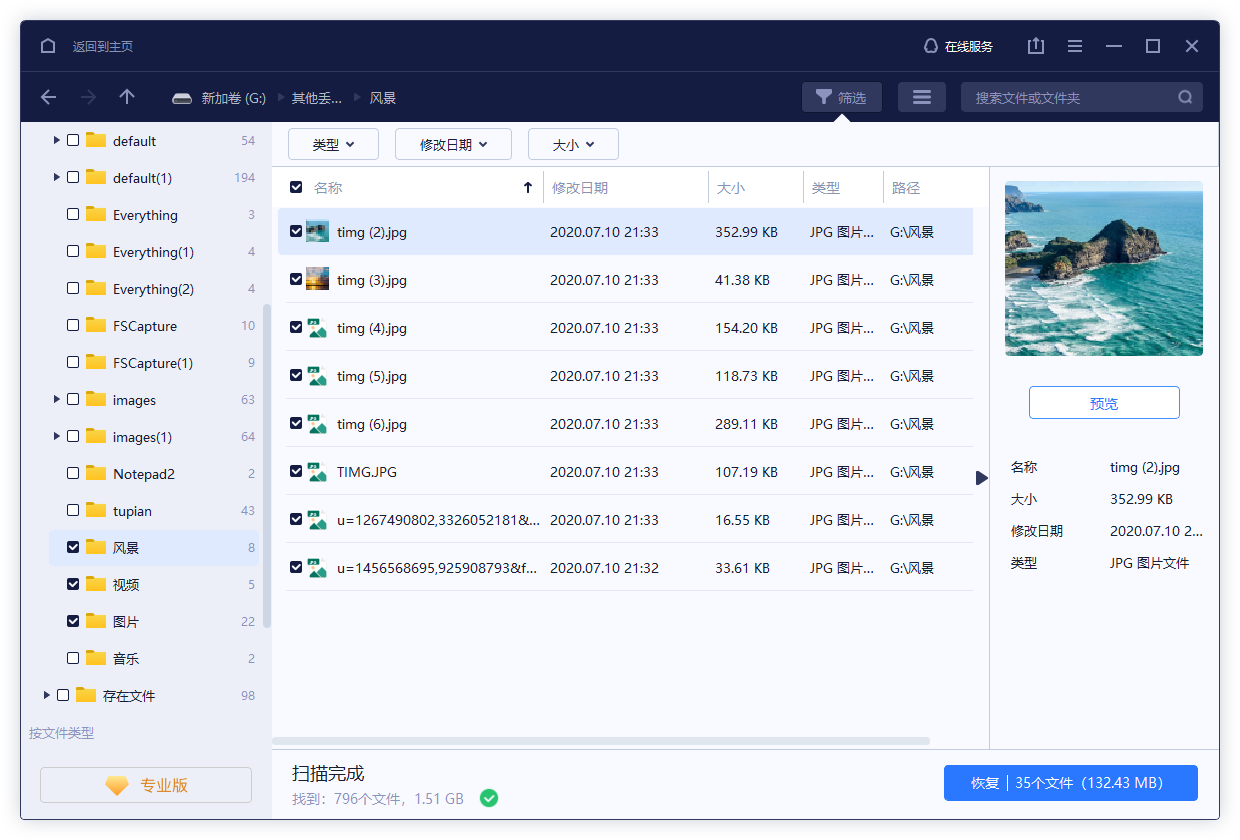
步骤 3. 点击「筛选」,快速过滤图片、文件、视频等特定类型文件。最后,选择要复原的资料并单击恢复按钮。
关于如何找回电脑隐藏的文件的方法,在下就为大家分享到这里了。如果您也被类似的问题所困扰,不妨选择其中一个方法手动试下。越早行动,可以得到解决的成功率越大。
1. 为什么文件夹不能隐藏?
造成的原因可能是:文件夹的隐藏属性未设置,它将继续在文件浏览器中可见;文件夹隐藏选项可能会被操作系统或文件浏览器的配置所影响;如果隐藏文件设置选项被禁用,将无法隐藏。
2. 为什么文件夹隐藏文件?
原因如下:为了避免误删或误操作系统文件或文件夹,Windows系统默认会将一些关键系统文件或文件夹隐藏;病毒常常会将我们的文件隐藏起来,以达到掩盖自己的目的;我们自己为了保护隐私或者防止他人触碰某些重要文件或文件夹,选择手动将它们隐藏起来。
3. 如何隐藏文件夹?
右键点击需要隐藏的文件夹,选择“属性”,接着勾选“隐藏”选项,点击“应用”按钮即可隐藏文件夹。
4. 如何恢复隐藏文件夹?
只需要打开文件资源管理器,点击顶部菜单栏的“查看”选项卡,勾选“隐藏受保护的操作系统文件(推荐)”和“隐藏已知文件类型的扩展名”,在“显示/隐藏”部分,勾选上“隐藏的项目”即可恢复。如果通过此方法没能恢复文件夹,或者丢失了文件夹,如可以尝试使用专业的数据恢复软件来找回丢失的文件夹,例如易我数据恢复。



















