西西软件网:最安全的绿色手机软件下载站!
游戏
您当前所在位置:首页 > 软件教程 > 系统教程

win10如何删除右键菜单中多余项?win10删除右键菜单中多余项的教程

时间:2025-12-26 15:37 来源:西西软件网 作者:佚名

  在我们使用Win10系统的时候经常会拥有鼠标右键的功能,而在使用的时候经常会发现有很多选项,导致自己使用起来十分的不方便,那么我们要如何去删除一些多余的选项呢?下面就一起跟着在下来看看Win10删除右键菜单中多余项的教程吧。
Win10如何删除右键菜单中多余项?Win10删除右键菜单中多余项的教程

  Win10删除右键菜单中多余项的教程

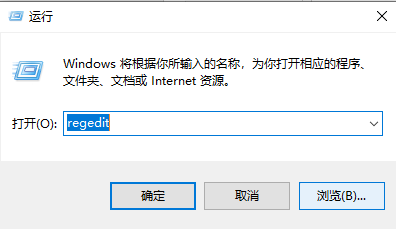
  1、首先按下键盘上的win+R组合按键,调出运行对话框,输入regedit命令,点击确定按钮。
Win10如何删除右键菜单中多余项?Win10删除右键菜单中多余项的教程

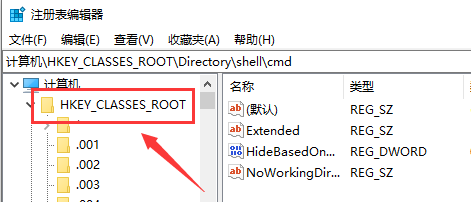
  2、进入注册表,首先展开HKEY_CLASSES_ROOT如下图所示。

Win10如何删除右键菜单中多余项?Win10删除右键菜单中多余项的教程

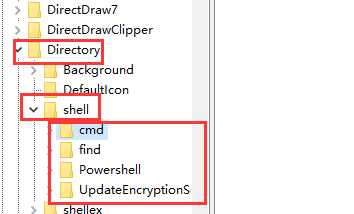
  3、HKEY_CLASSES_ROOT目录下拉找到Directory文件夹,这个文件夹在很下方,下面进入Directory文件夹下面的shell文件夹,如下图所示。
Win10如何删除右键菜单中多余项?Win10删除右键菜单中多余项的教程

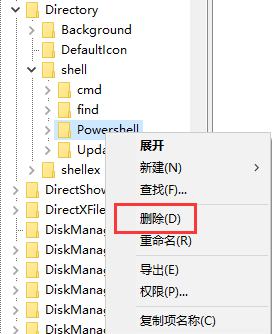
  4、我们在shell文件夹就可以看到你所有右键的设置项次了,右键单击你要删除的右键选项, 选择删除即可,如下图所示。
Win10如何删除右键菜单中多余项?Win10删除右键菜单中多余项的教程

上文是win10如何删除右键菜单中多余项?win10删除右键菜单中多余项的教程的内容了,文章的版权归原作者所有,如有侵犯您的权利,请及时联系本站删除,更多相关删除右键多余菜单的资讯,请关注收藏西西下载站。

玩家评论

精品推荐