win8应用商店无法打开如何解决?我们都会使用应用商店下载软件,这样使用起来更加的方便,但是很多小伙伴在安装了win8的时候,发现应用商店无法打开,这样就没有办法下载软件,如果你不知道如何解决。在下下面整理了win8应用商店无法打开解决方法,感兴趣的话,跟着在下一起往下看看吧!
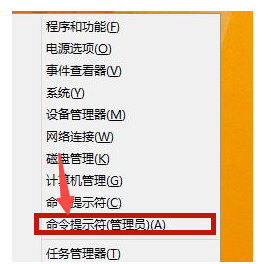
1、在键盘上同时按下“win”和“X”键,点击“命令提示符(管理员)”,如图所示;
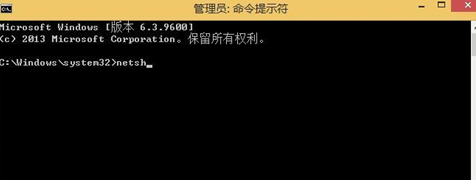
2、在命令提示符中输入“netsh”,然后按回车键,如图所示;
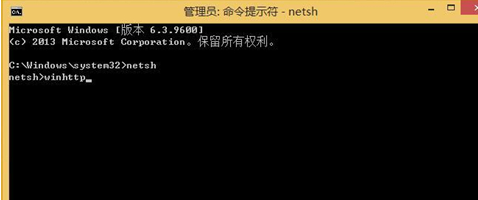
3、再次输入“winhttp”,按回车键,如图所示;
4、输入“import proxy source=ie”,再次按回车键,如图所示;
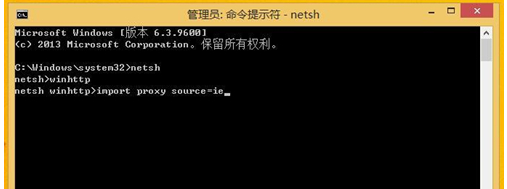
5、关闭命令提示符并重启计算机,这样就解决应用商店无法联网的问题了.
上面是win8应用商店无法打开如何解决的内容了,文章的版权归原作者所有,如有侵犯您的权利,请及时联系本站删除,更多相关win8应用商店打不开的资讯,请关注收藏西西下载站。




















