说到删除电脑文件,大部分通常会选择“清空回收站”、“Shift+Delete”、“格式化硬盘”,如果我告诉你,这些方式根本不是真正的清除,你是不是觉得不可思议?这里我们简单来讲解普通删除、格式化以及粉碎文件的原理,看完之后你就会明白了。
普通删除:当我们删除电脑里的文件时,操作系统仅删除文件索引,数据本身仍存在于硬盘的扇区中,这就给数据恢复软件留下了机会。
格式化:格式化通常分为快速格式化和完成格式化。快速格式化仅清除文件系统信息,安全性和普通删除几乎无差别;完全格式化会对硬盘扇区写入零覆盖,但安全性仍不足。
粉碎文件:它通过多次写入随机数据覆盖原始数据,使数据彻底无法恢复。安全性比普通删除和格式化更高。常常用于在出售旧电脑/旧硬盘前彻底清除数据、保护个人隐私、清除顽固数据、处理机密文件等场景。
Windows系统自带一个强大的命令行工具,可以安全擦除已删除文件的痕迹,无需额外工具,但清除力度有限。操作步骤:
1.按下"Win+R"键,输入"cmd"打开命令提示符。
2.输入命令:cipher /w:C:\test(将C:\test替换为你想要清理的驱动器或文件夹路径)。
3.按下回车,系统会自动进行三次覆盖。
需要注意的是,cipher命令会清理整个驱动器或文件夹中所有已删除文件的残留数据,而不是针对单个文件。
专业的文件粉碎工具功能更强大,操作更简单,适合不熟悉终端命令的用户。易我擦除工具是一款备受推崇的专业级安全删除工具,它采用先进的擦除算法,可以帮助用户彻底粉碎电脑文件,除此之外还支持擦除硬盘、U盘、移动硬盘中的数据,满足不同的需求。步骤如下:
易我擦除工具(EaseUS BitWiper)文件粉碎操作步骤如下:
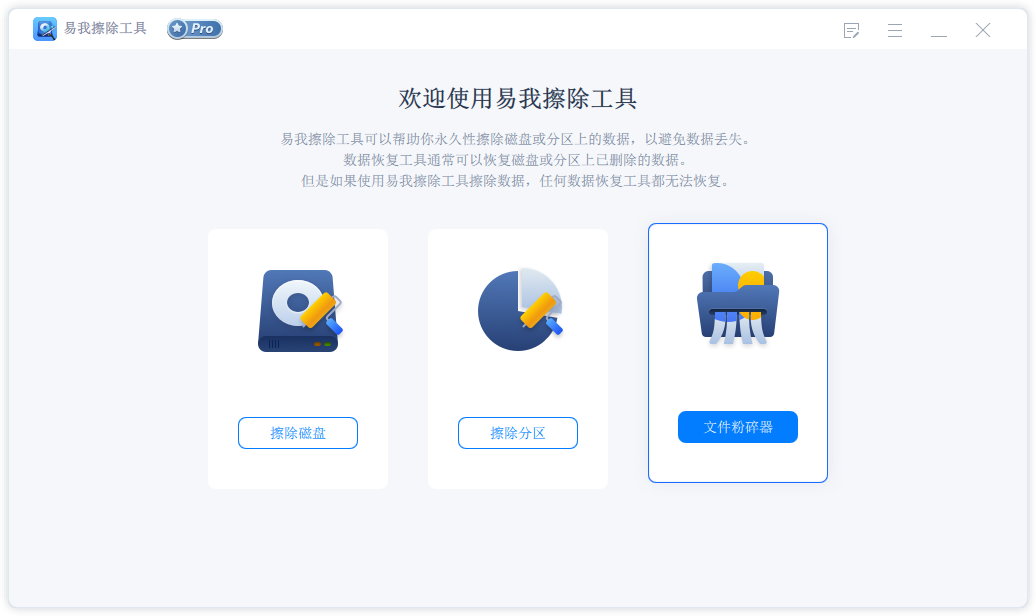
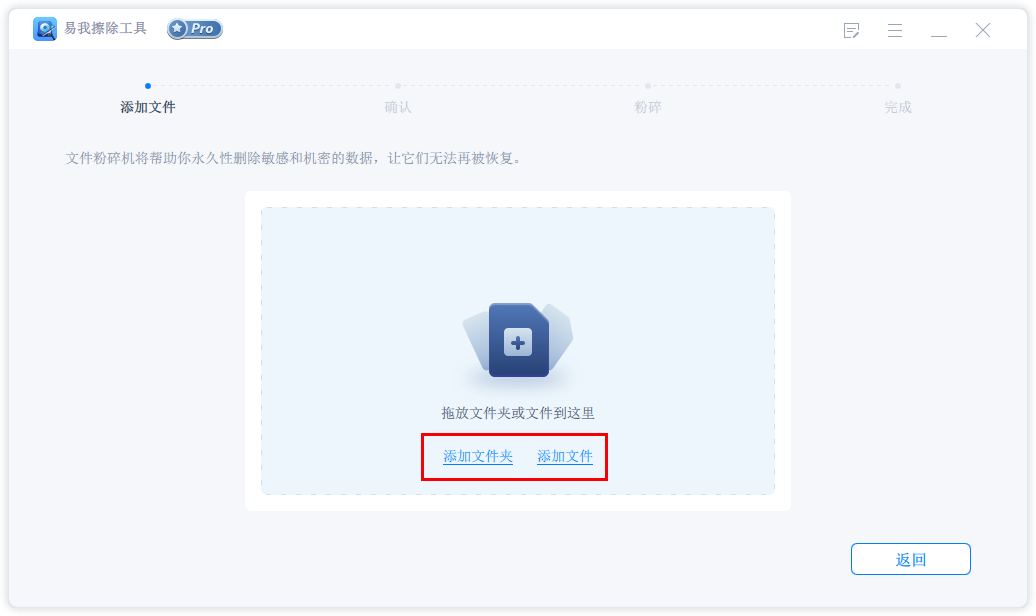
步骤 1. 添加文件
启动易我擦除工具,单击【文件粉碎】;
添加需要粉碎的文件或文件夹。
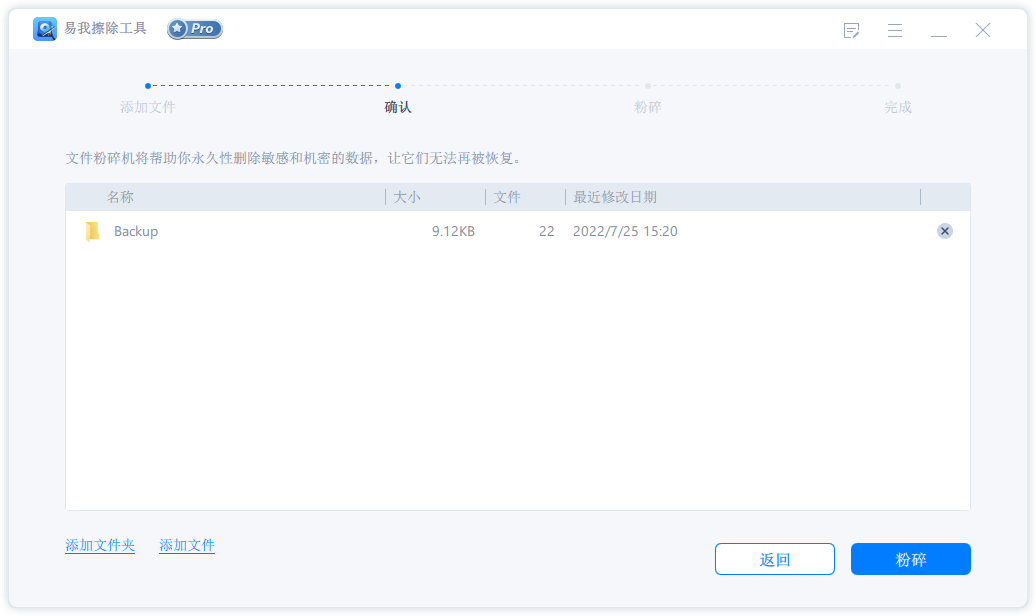
步骤 2. 确认
确认需要粉碎的文件或文件夹。
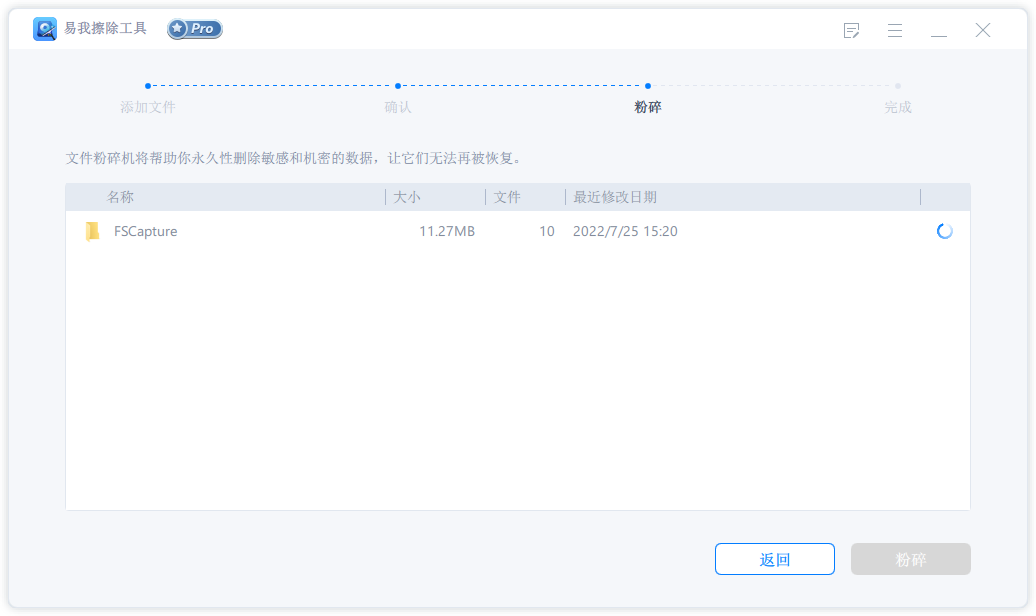
步骤 3. 粉碎文件
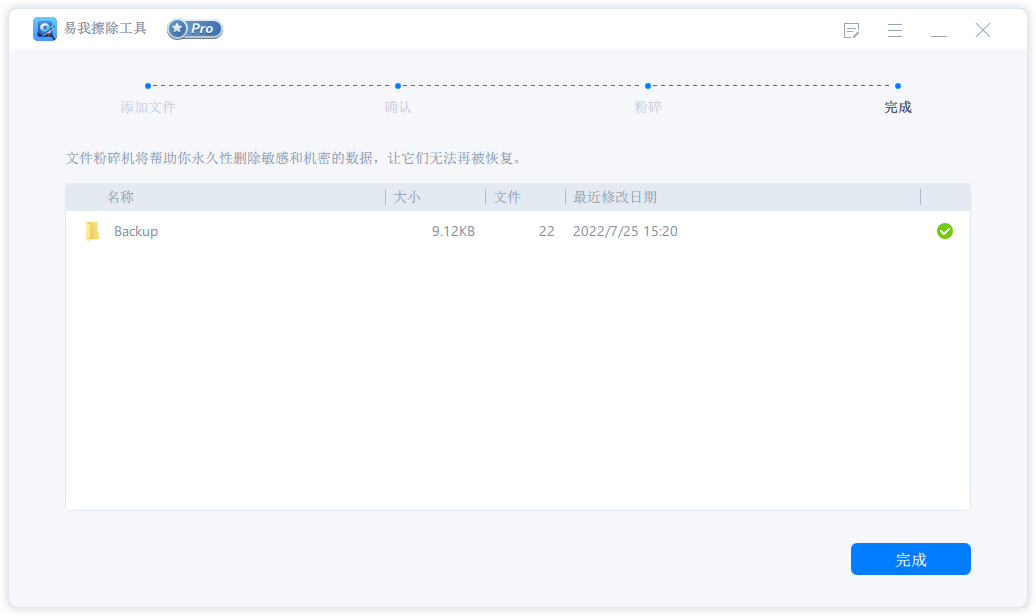
数据不可恢复:粉碎操作一旦完成,文件通常很难恢复,所以在操作之前,将请务必确认您不再需要这些文件,并检查是否勾选对了,对需保留的文件要进行备份。
系统文件谨慎操作:不要随意粉碎系统关键文件,否则可能导致系统崩溃或无法启动。
检查文件状态:确保粉碎的目标文件或文件夹未被打开或占用,关闭相关程序后再粉碎,否则可能导致有残留或中断。
保护隐私安全是每个电脑用户都应当重视的问题,而掌握真正的删除方式很有必要。这篇文章详细介绍了怎样粉碎电脑里的文件,从选择工具到操作步骤,希望对你有帮助。





















