推荐指数:★★★
优点:使用简单,操作便捷,无需下载额外的软件。
缺点:本地无法保存,有水印。无法获取更丰富复杂的视频的素材。
LOL游戏中提供了简单易用的录制功能,使玩家能够方便地录制游戏过程。具体步骤如下:
1.登录英雄联盟客户端,点击主页右下角倒数第二个选项进入游戏圈,点击【游戏圈工具栏】下拉列表,从中选择【英雄时刻】项进入。
2.打开【英雄时刻】界面,点击右上角的“设置”按钮进入设置界面,勾选【录制功能开启】,即可开启英雄时刻录制功能。
需要注意的是,并不是所有电脑都能开启内置的录制功能,硬件达到一定配置后方能开启。如果显示配置没有达到推荐配置,就需要手动点开“确认开启”按钮。
推荐指数:★★★★
优点:无需安装,操作简单,不需要下载第三方软件,且是免费的,支持系统音频、麦克风录制。
缺点:不支持录制桌面、摄像头,不能录制带人脸的录屏,功能和画质一般。
如果电脑使用的是win10及以上系统,但不知道LOL怎么录制视频的小伙伴,可以尝试使用电脑自带的Xbox Game Bar进行录制。
1.打开要录制的游戏,然后按Windows+ g键打开Xbox Game Bar应用程序。
2.点击"开始录制"选项。你还可以按Windows+ Alt + R键开始录制。
3.需要结束录制的话,点击 “停止录制”(方框)以结束录制。
推荐指数:★★★★★
优点:功能很多,录制画质高清,视频分辨率高,音质也很抗打,无水印,操作简单易上手。
缺点:需要下载第三方软件,免费版和付费版的功能不一样。
想要录制专业的游戏视频,一般对于录制工具的要求都较高,这里我们向您推荐易我录屏助手(EaseUS RecExperts),它作为一款专业可靠的录屏工具,提供了多种录屏模式,支持全屏录制、区域录制、摄像头录制和录音模式,您可以根据自己的需求选择合适的录制模式。它有Windows和Mac两个版本,换句话说,无论你是win电脑还是mac电脑,都可以使用它录制游戏,而且录制过程很简单,新手小白也能够快速上手。
如下是使用此软件录制游戏视频的详细介绍:
易我录屏助手(EaseUS RecExperts)使用步骤:
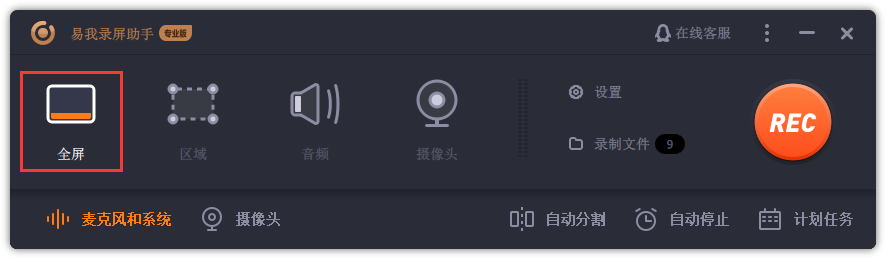
步骤 1. 在计算机上启动易我录屏助手,选择「全屏」;
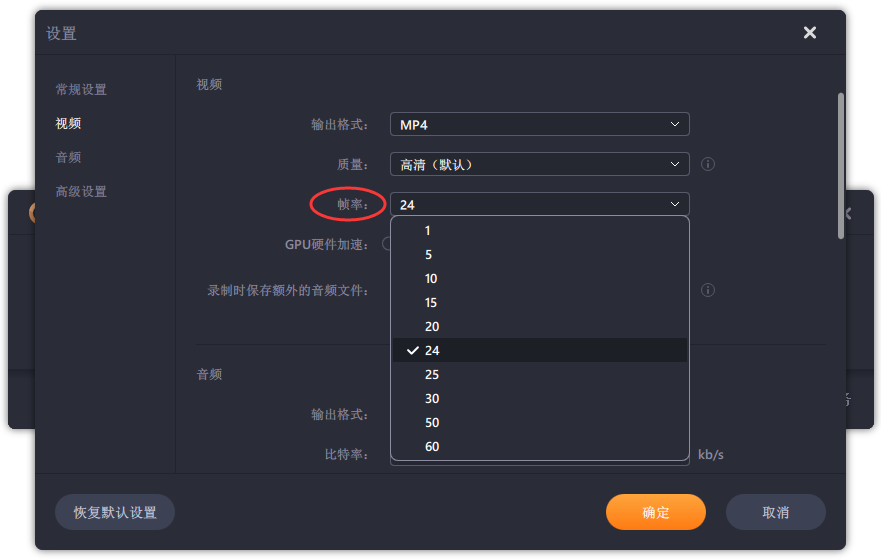
步骤 2. 为游戏录制选择合适的视频帧率;
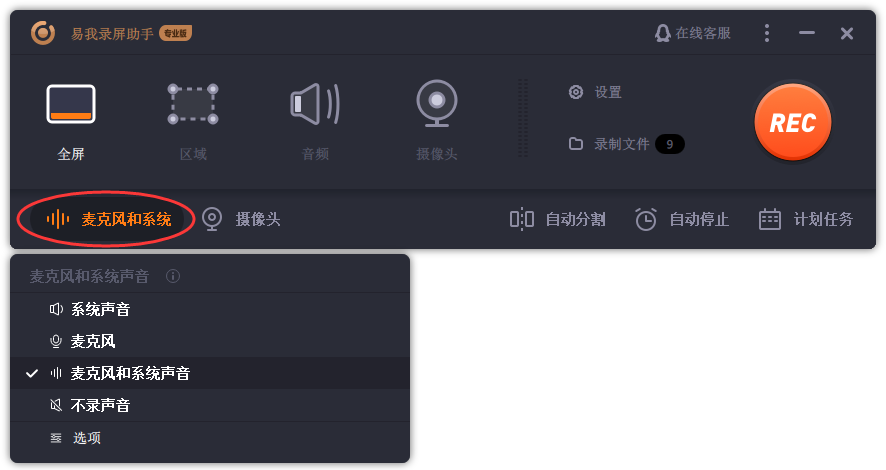
步骤 3. 选择录制声音,可以根据不同需求选择系统声音、麦克风、麦克风和系统声音、不录声音,点击「选项」可以调整系统和麦克风的音量大小;
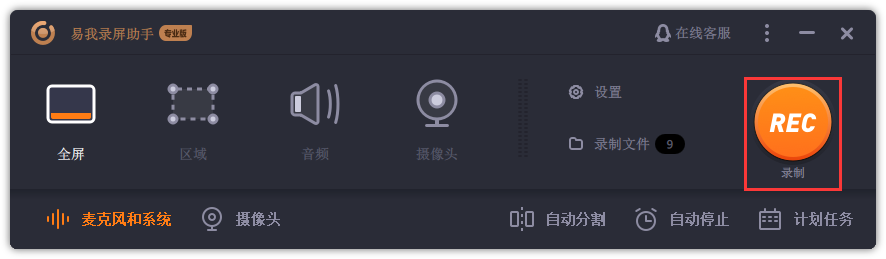
步骤 4. 点击「REC」,开始录制。
本教程分享LOL怎么录制视频的方法,通过这些方法,您可以方便地录制和分享精彩的游戏视频。选择适合自己的录制工具,并根据个人需求进行设置和编辑,顺利记录下游戏精彩瞬间!




















