在使用wps编辑统计数据时,有哪些方法可以自动计算总和呢?其实,操作起来并不复杂,下面就让我来详细介绍一下如何在wps表格中自动合计总金额的几种方法。
如何在WPS表格中自动合计总金额?
方法一:
1、在需要求和的数字下方输入“=su”,会出现下拉菜单,选择SUM,然后按回车键。
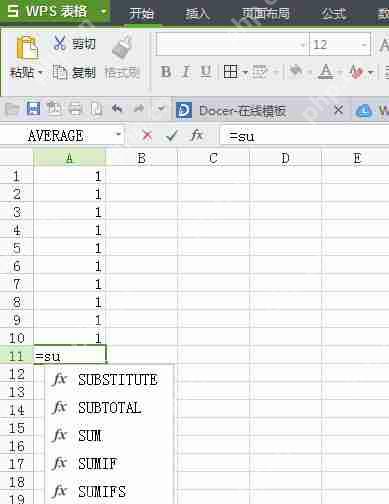
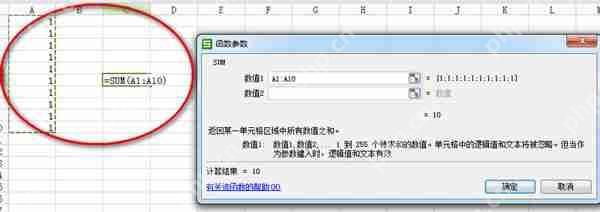
2、此时会显示=sum(),在括号内输入A1:A10,或者直接将鼠标定位到括号中央并选择你要求和的数据,然后按回车键。
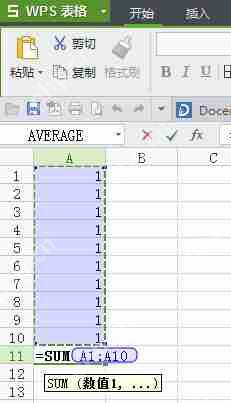
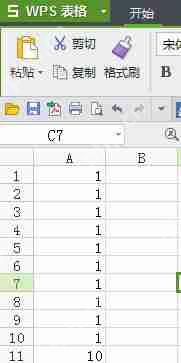
3、这样就可以看到求和的结果了。
方法二:
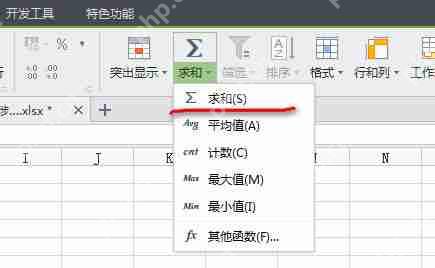
1、选中需要求和的区域,在“开始”菜单栏中找到“求和”按钮,点击它即可进行WPS表格的自动求和。
方法三:
1、进入“公式”菜单,前三个工具都可以实现求和功能。

2、点击“插入函数”,选择“sum”,然后点击“确定”。

3、将鼠标定位到“数值1”并选择你要求和的数据。

4、在弹出的对话框中点击“确定”。
以上就是wps表格怎么自动合计总金额_wps合计算总和教程的内容了,文章的版权归原作者所有,如有侵犯您的权利,请及时联系本站删除,更多相关heji的资讯,请关注收藏西西下载站。






















