易我分区表医生v3.0是一款功能强大的磁盘管理工具,它可以帮助用户进行磁盘分区、格式化、恢复等操作,以下是详细的使用教程。
(图片来源于网络,如有侵权请告知删除)
1、下载与安装
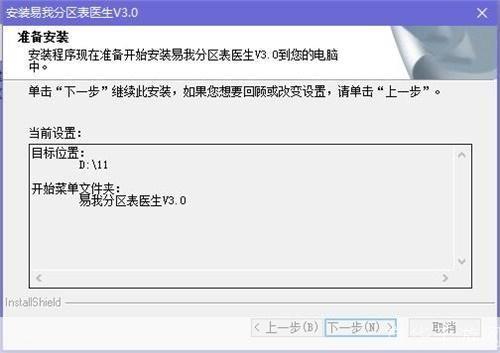
你需要在官方网站或者其他可信赖的软件下载平台下载易我分区表医生v3.0的安装包,下载完成后,双击安装包,按照提示进行安装。
(图片来源于网络,如有侵权请告知删除)
2、打开软件
安装完成后,你可以在桌面找到易我分区表医生v3.0的图标,双击打开软件。
3、查看磁盘信息
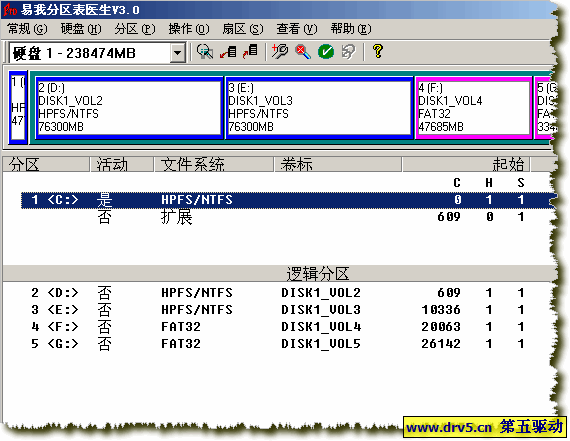
打开软件后,你可以看到软件的主界面,在主界面中,你可以看到你的电脑中所有的磁盘信息,包括磁盘的大小、类型、文件系统等信息。
4、创建新分区
如果你想要在电脑上创建一个新的分区,你可以点击主界面中的“创建新分区”按钮,你可以设置新分区的大小、类型、文件系统等信息,设置完成后,点击“确定”按钮,新的分区就会被创建出来。
5、格式化分区
如果你想要对某个分区进行格式化,你可以右键点击该分区,然后选择“格式化”,在弹出的窗口中,你可以设置格式化的方式、卷标等信息,设置完成后,点击“开始”按钮,分区就会被格式化。
6、恢复分区
如果你不小心删除了某个分区,你可以使用易我分区表医生v3.0来恢复,你需要在主界面中找到被删除的分区,右键点击该分区,选择“恢复分区”,在弹出的窗口中,你可以设置恢复的方式、卷标等信息,设置完成后,点击“开始”按钮,分区就会被恢复。
7、备份与还原分区表
易我分区表医生v3.0还提供了备份与还原分区表的功能,你可以通过点击主界面中的“备份分区表”按钮来备份当前的分区表,如果你的分区表出现了问题,你可以通过点击“还原分区表”按钮来恢复备份的分区表。
8、退出软件
在使用完易我分区表医生v3.0后,你可以通过点击右上角的“关闭”按钮来退出软件。
以上就是易我分区表医生v3.0使用教程的内容了,文章的版权归原作者所有,如有侵犯您的权利,请及时联系本站删除,更多相关易我分区表医生v3.0的资讯,请关注收藏西西下载站。





















