电脑用久了都是会出现一些问题的,比较常见的就是驱动器问题了,不少用户反映说电脑开机就提示了“Windows驱动器未就绪”,那么当你遇到Win7提示“Windows驱动器未就绪”怎么办?不知道如何解决的朋友赶紧看看在下整理的教程吧!
故障分析:
主要原因应该是不存在软盘驱动器或驱动器未安装,找到故障原因后,Win7 32位系统只要将软盘驱动器禁用就可以了。

方法/步骤:
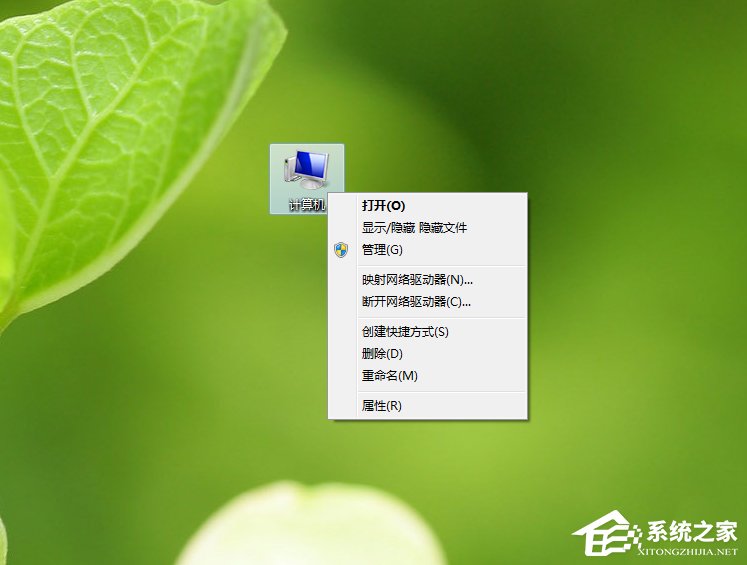
1、右键点击桌面计算机图标。
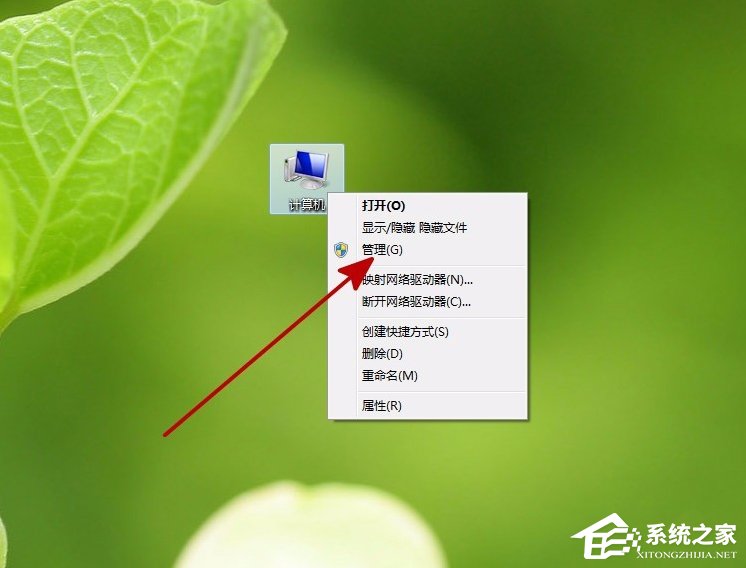
2、选择“管理”,打开计算机管理窗口。
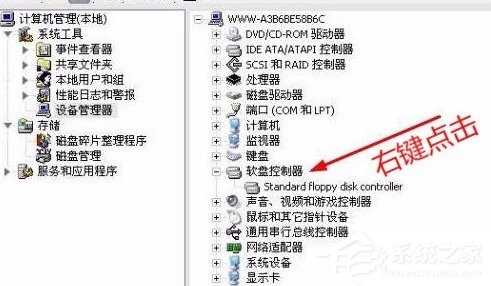
3、在计算机管理窗口中,找到“设备管理器”。
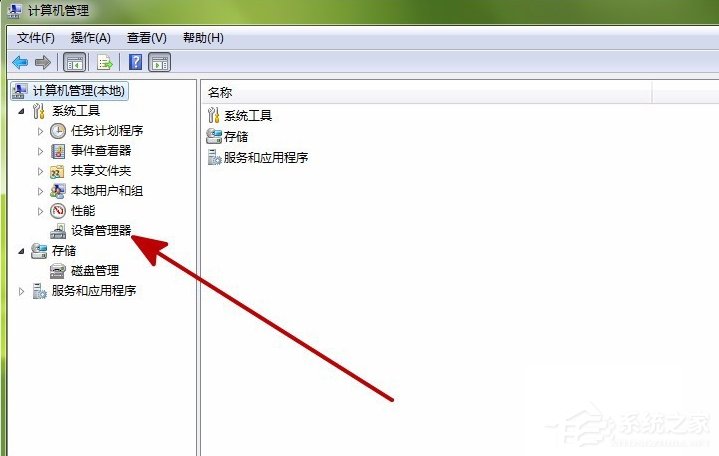
4、单击“设备管理器”。

5、在右边窗口中找到“软盘控制器”。
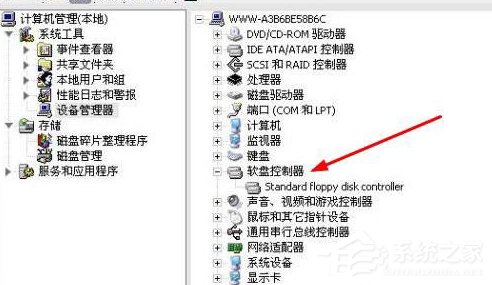
6、右键单击“软盘控制器”下的“standard floppy disk controller”。
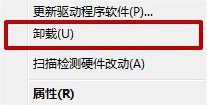
7、选择“卸载”。
8、关闭窗口,重启电脑完成设置。

Win7提示“Windows驱动器未就绪”的解决方法就讲到这里了,是不是很简单,我们只需要打开系统的设备管理器,之后卸载软盘控制器下面的驱动,最后重启电脑就可以了。





















