445端口是我们共享文件或者共享打印机时会使用到,为了保护安全隐私,用户可以将445端口进行关闭,那么win10系统怎么关闭445端口呢?下面由在下就给大家详细介绍一下win10系统关闭445端口操作步骤,大家感兴趣的话就来看一看吧。
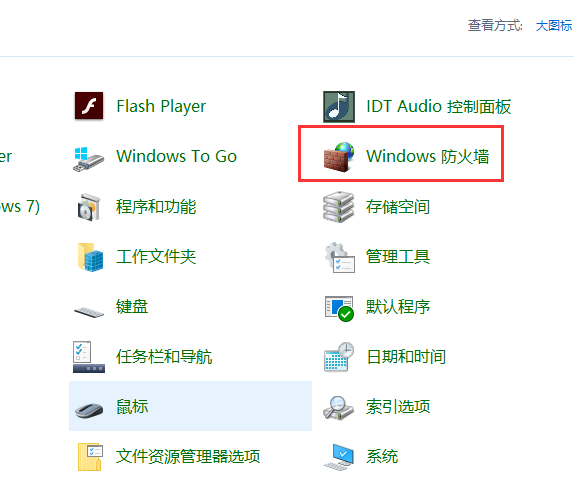
1、在任务栏中的搜索框中输入"控制面板"并打开,点击其中的"Windows防火墙"选项。
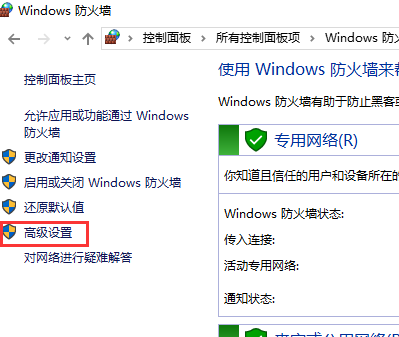
2、进入新界面后,点击左侧的"高级设置"选项。
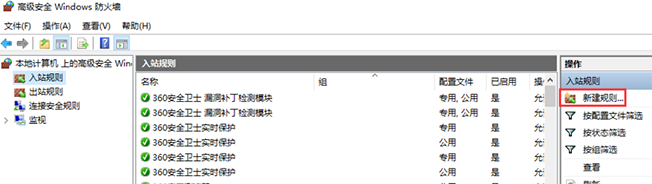
3、点击左侧的"入站规则",再点击右侧中的"新建规则"选项。
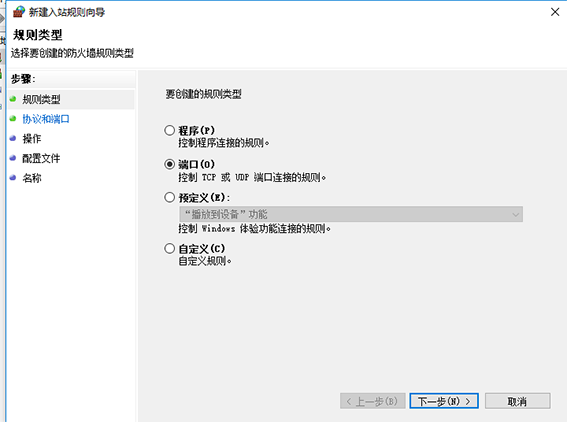
4、在窗口中点击左侧的"规则类型",将"端口"勾选上,点击下一步。
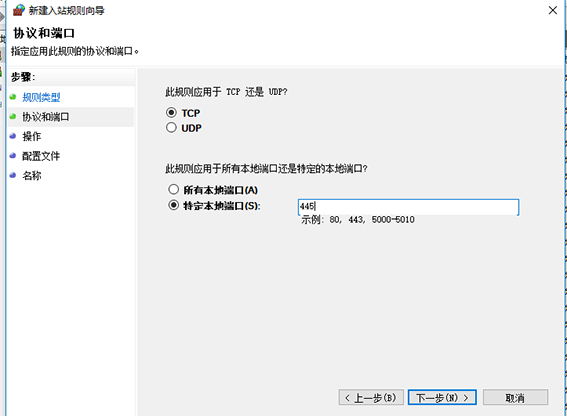
5、接着在"协议和端口"界面中,将"TCP"和"特定本地端口"勾选上,然后在文本框中输入"445",点击下一步。
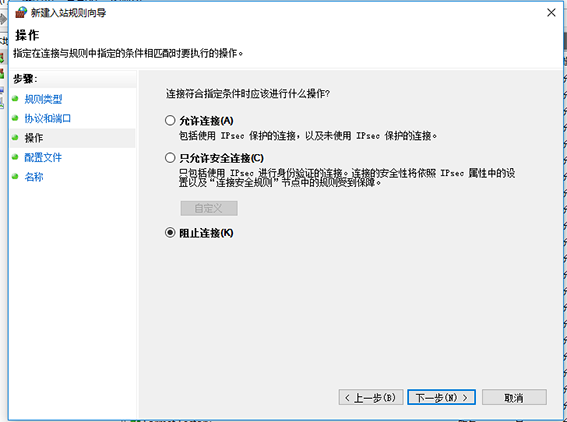
6、最后在"操作"界面中,将"阻止连接"勾选上,点击下一步完成相关设置即可。
上文是win10操作系统如何禁用445端口的内容了,文章的版权归原作者所有,如有侵犯您的权利,请及时联系本站删除,更多相关win10如何关闭445端口的资讯,请关注收藏西西下载站。




















