Win10系统内置了强大的还原功能,支持用户将系统状态恢复到先前的某个时间点。无论是遭遇软件冲突、系统错误还是恶意软件攻击,通过系统还原,用户都能轻松将系统恢复到正常状态。接下来,在下给大家详细介绍在Win10系统中还原到某个具体时间的操作步骤。
具体操作如下:
打开系统还原
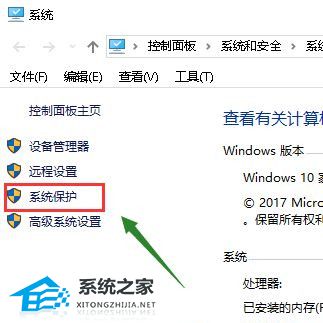
通过按下“Win+S”组合键,在搜索框中输入“控制面板”并按回车键打开控制面板。在控制面板中,点击“系统和安全”,接着点击“系统”,然后在左侧菜单中点击“系统保护”。
选择还原点
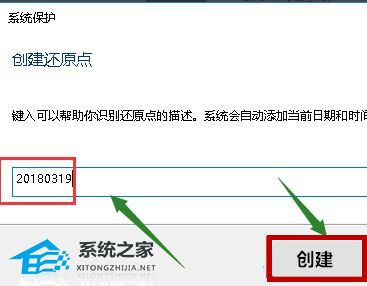
在“系统属性”窗口中,选择系统所在的驱动器(通常是C盘),然后点击“配置”按钮确保系统保护已启用。接着点击“还原”按钮,在弹出的“系统还原”窗口中点击“下一步”,此时会列出可用的还原点,查看每个还原点的日期和时间以及创建原因,选择你想要还原到的具体时间对应的还原点,点击“下一步”。
确认还原
确认选择的还原点无误后,点击“完成”,系统会提示你确认还原操作,点击“是”开始还原过程。

等待还原完成
还原过程中电脑会自动重启,根据系统的大小和还原范围,还原过程可能需要一些时间,请耐心等待。还原完成后,系统将恢复到所选还原点创建时的状态。
上文就是win10系统怎么还原到某个具体时间的内容了,文章的版权归原作者所有,如有侵犯您的权利,请及时联系本站删除,更多相关win10系统还原十个小时的资讯,请关注收藏西西下载站。























