win10系统中卸载netware客户服务的方法是很多用户关注的话题。在使用过程中,不需要该服务的用户可能会考虑卸载以释放系统资源。php在下百草为大家带来了详细的卸载方法,让您轻松搞定这个问题。接下来,我们将一起来了解如何操作。
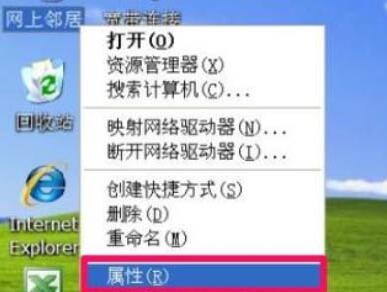
1、右击桌面【网上令居】选择【属性】。
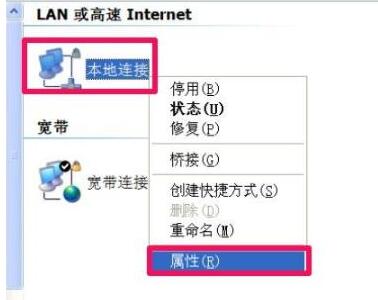
2、随后右击【本地连接】,点击【属性】。
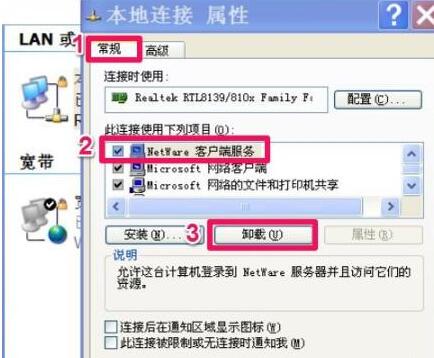
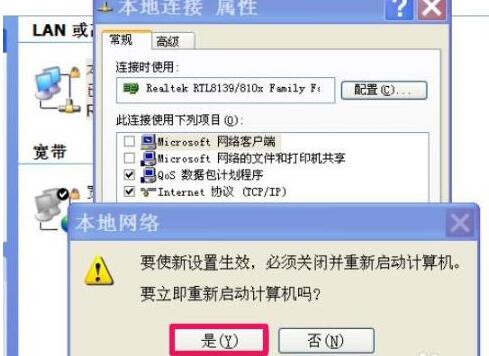
3、接着在属性的常规中选择【netware客户端服务】并点击【卸载】。
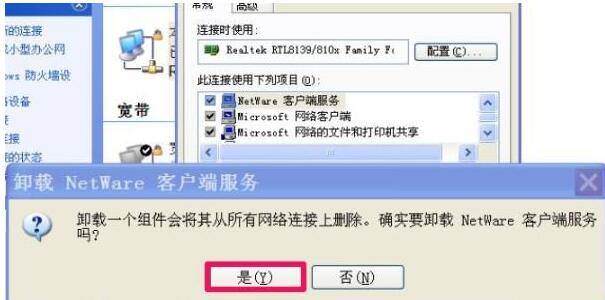
4、在确认框中点击【是】。
5、卸载完成后重新启动计算机即可生效。
上文即是WIN10怎样卸载netware客户服务_卸载netware客户服务的方法的内容了,文章的版权归原作者所有,如有侵犯您的权利,请及时联系本站删除,更多相关netware客户服务的资讯,请关注收藏西西下载站。
























