windows安全警报是Windows系统中自带的防护功能,可以帮助用户提示预防各种危险,但是很多用户在使用的时候发现,自己的很多安全文件也会提示,这时候就需要关闭安全警报了,下面来看看详细的关闭教程吧。
windows安全警报关闭详细教程
方法一:
1、在Cortana程序中搜索控制面板。
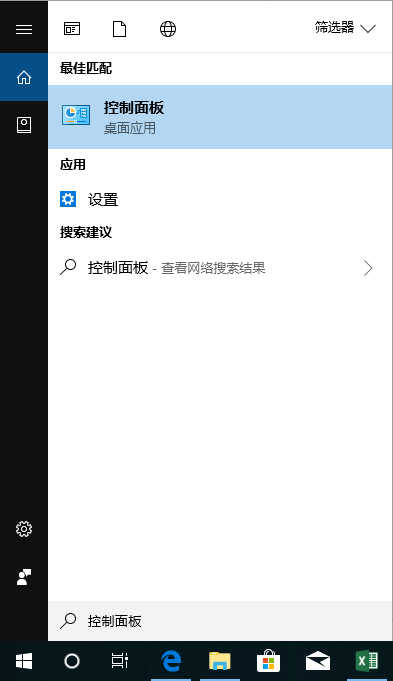
2、点击打开控制面板并搜索“防火墙”
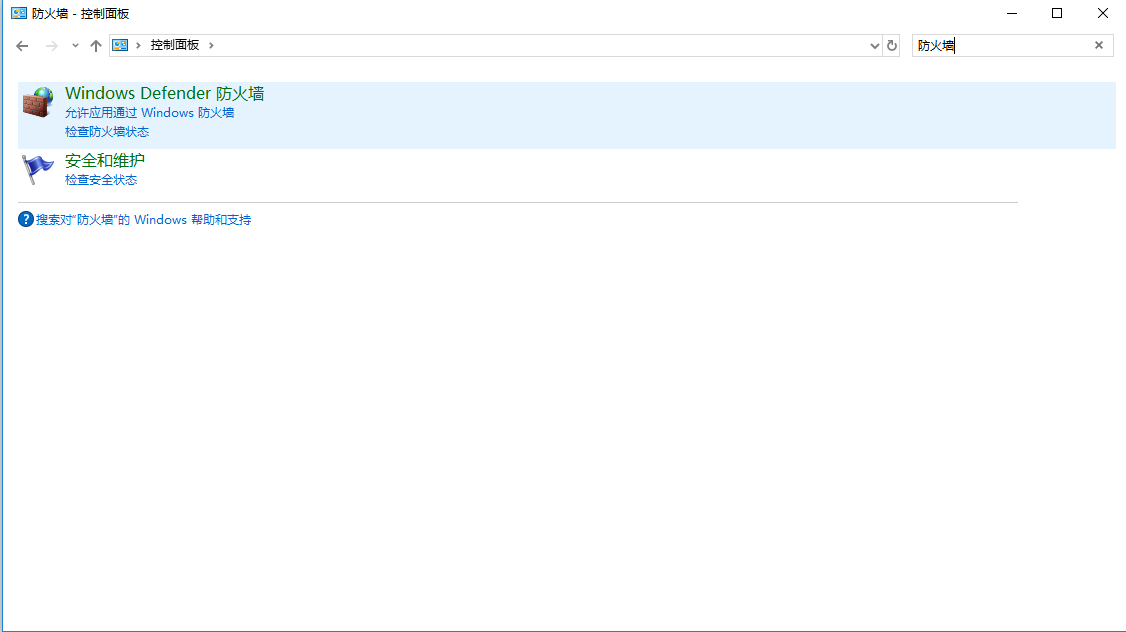
3、单机Windows defender 防火请,之后点击启用或关闭Windows defender 防火墙。
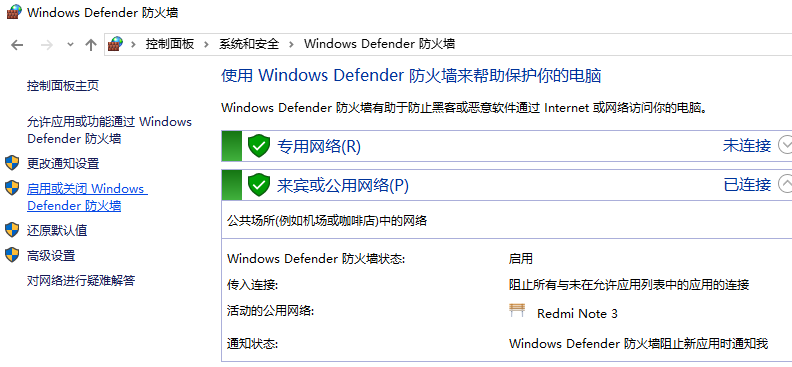
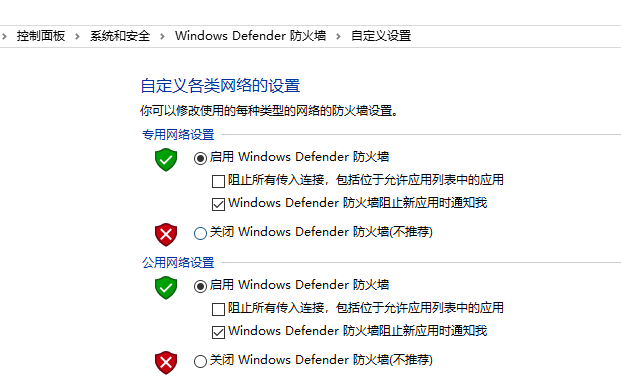
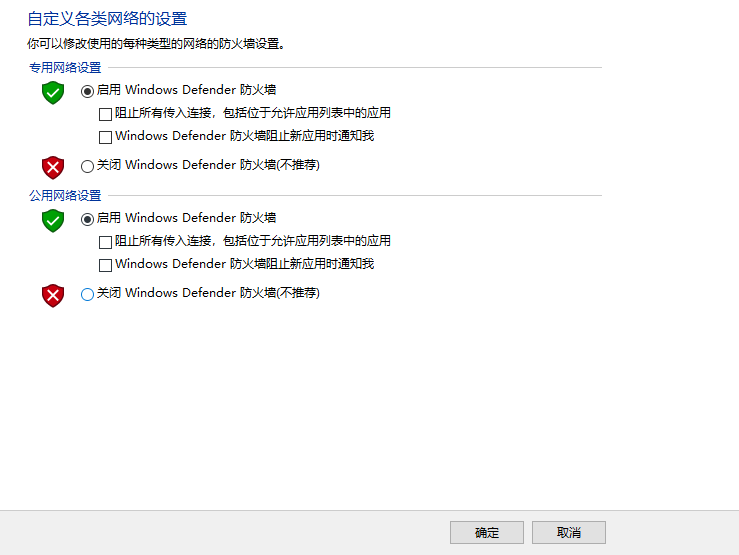
4、取消勾选“防火墙阻止新应用时通知我”后点击确定。
方法二:
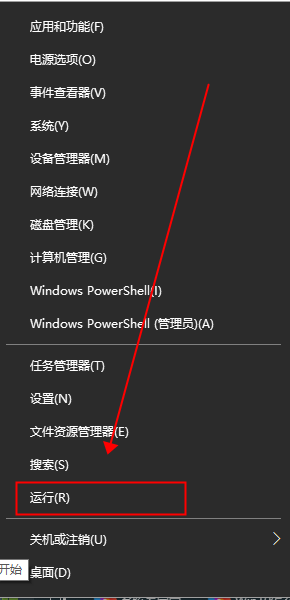
1、右键点击桌面左下角的开始按钮,在弹出菜单中选择“运行”菜单项;
2、接下来在打开的运行窗口中,输入命令services.msc,然后点击确定按钮;
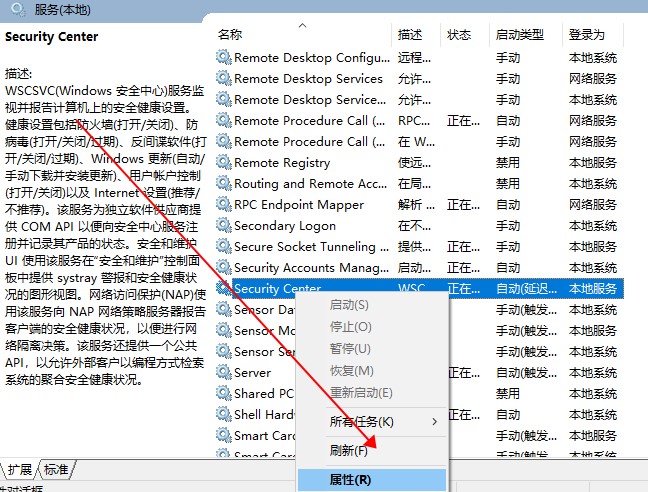
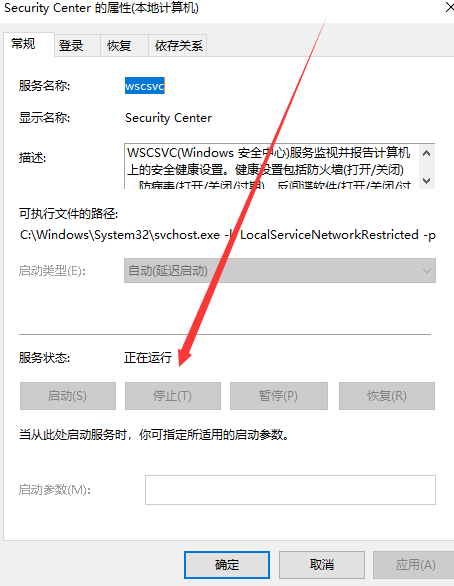
3、在打开的服务窗口中,找到Security Center服务项,在弹出菜单中选择“属性”菜单项;
4、在打开的服务项属性窗口中,点击“停止”按钮,停止该服务的运行;
5、接下来再点击“启动类型”菜单项,在弹出的下拉菜单中选择“禁用”菜单项。最后点击确定按钮,这样以后就不会再有安全警告的提示窗口了。
相关文章推荐
win10系统关闭Windows Defender>>>
Win10Defender怎么关闭>>>
windows defender无法开启教程>>>
上文是windows安全警报关闭详细教程的内容了,文章的版权归原作者所有,如有侵犯您的权利,请及时联系本站删除,更多相关安全警报怎么关闭的资讯,请关注收藏西西下载站。
























