Win7系统开机后,右下角突然出现了“QQRepair.exe损坏文件”。从文件名称看似乎是QQ程序的文件遭到损坏,那么我们应该如何修复这个文件呢?下面就来具体介绍一下右下角提示“QQRepair.exe损坏文件”的解决方法。
操作步骤:
1、截图中已经将损坏文件的路径、文件名和修复的方法告知了。

2、按照提示,先对磁盘进行一个自检:
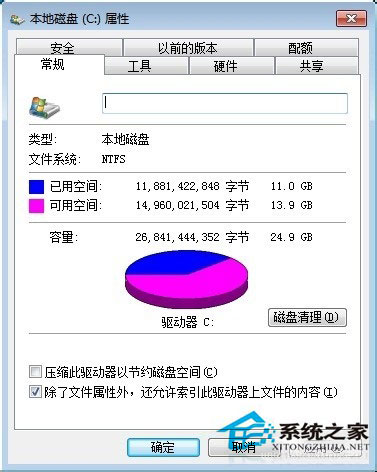
右键C盘→属性

3、C盘属性→工具。
4、工具→查错→开始检查。

5、上述方法只是针对磁盘异常引起的措施,有时候是不能奏效的,此时不妨先彻底卸载QQ客户端,再到官网下载最新版本的QQ客户端重装即可解决问题。

上面的文章就是win7桌面右下角提示“QQRepair.exe损坏文件”的解决方法的内容了,文章的版权归原作者所有,如有侵犯您的权利,请及时联系本站删除,更多相关qqrepair.exe的资讯,请关注收藏西西下载站。




















