现实生活中,我们经常需要使用到电脑,所以对眼睛的保护就显得格外重要了,win10系统也推出了人性化功能,win10系统可以调节眼睛保护色,那么win10系统眼睛保护色怎么操作呢?其实win10系统眼睛保护色操作方法还是比较简单的,我们一起来看看win10系统眼睛保护色怎么设置吧。
win10系统眼睛保护色怎么操作?方法如下:
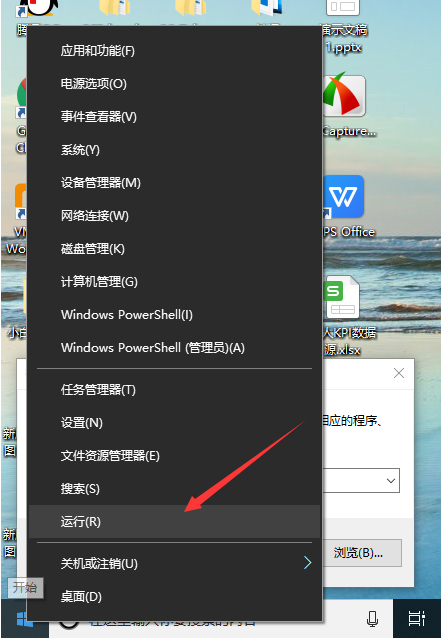
1、首先右击开始菜单选择运行,输入regedit,点击确定。

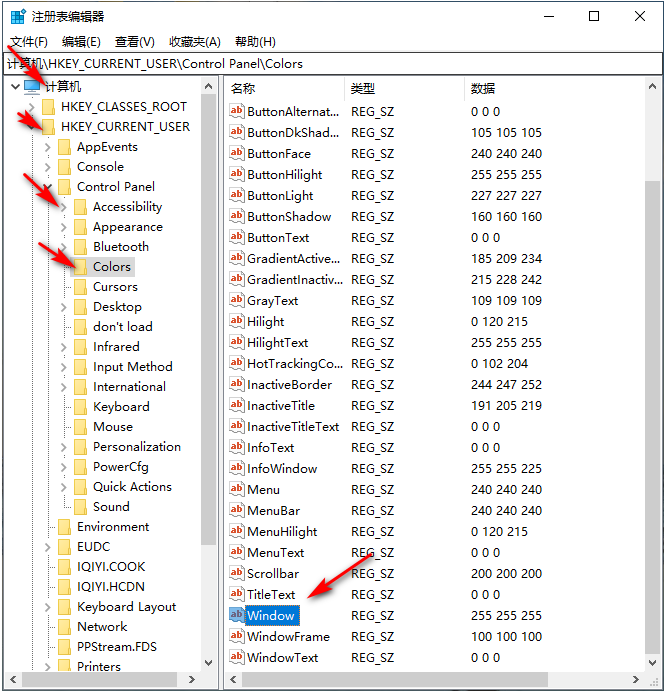
2、进入后依次展开“计算机\HKEY_CURRENT_USER\Control Panel\Colors选项。
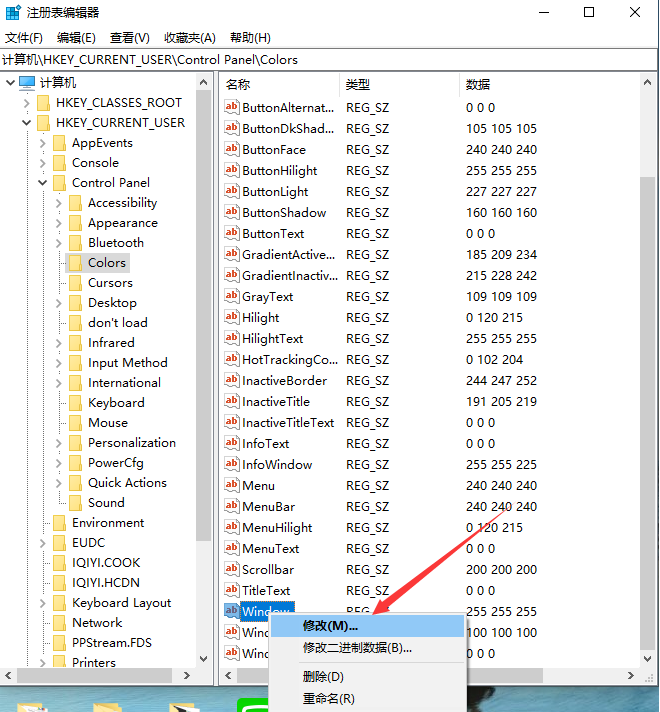
3、之后在Colors文件夹中右击【windows】选择修改即可。
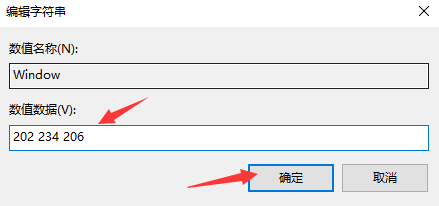
4、将数值数据改为【202 234 206】,点击确定。
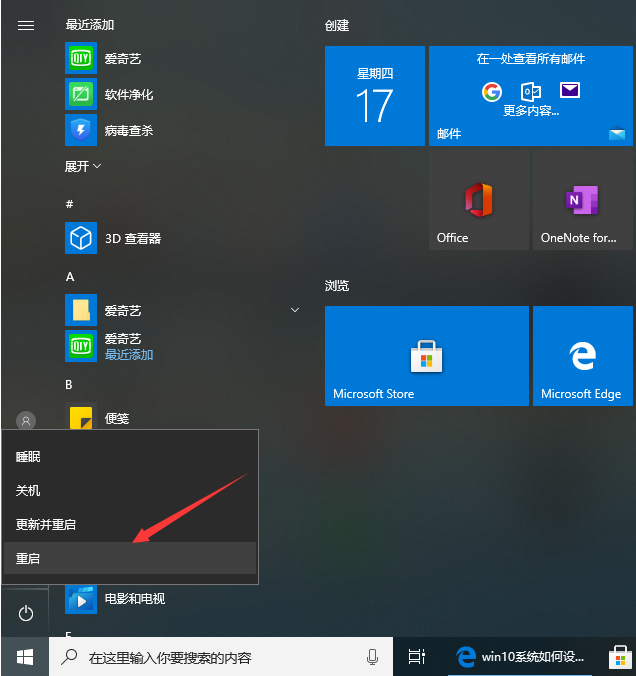
5、修改后重启计算机即可生效。
上文就是win10系统眼睛保护色怎么操作的内容了,文章的版权归原作者所有,如有侵犯您的权利,请及时联系本站删除,更多相关电脑眼睛保护色的资讯,请关注收藏西西下载站。





















