当我们使用谷歌浏览器下载文件时,发现只能通过浏览器内置的下载器来完成,无法使用更加方便的迅雷下载器,如何解决这个问题呢?php在下西瓜为大家带来了谷歌浏览器设置迅雷下载的具体流程,下面将一一介绍详细步骤,快来学习一下吧!
首先安装谷歌浏览器和迅雷软件。
安装好后打开谷歌浏览器并点击设置选项。

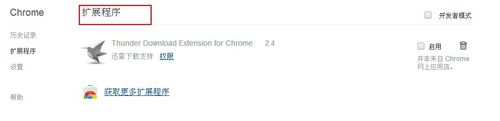
然后我们在设置选项中选择扩展程序。
因为我们是要开启迅雷下载,一般大家这边是没有的,所以点击下面的获取更多扩展程序。
接着我们进入谷歌的网上应用店后,在搜索框中输入【迅雷】下拉框中选择第一个相关搜索。
这时候我们在显示结果中找到拓展程序这一栏,然后找到thunder download extension for chrome。
再点击右边的免费就可以下载安装。
接着添加成功后会有显示。

下面还是进入扩展程序,你会发现新添加的迅雷拓展程序被启用,说明现在就可以支持迅雷下载了。

最后一步我们看下找一个迅雷下载的地址测试下,结果成功。
按照上文为你们讲述的谷歌浏览器(Google Chrome)设置迅雷下载的具体流程介绍,你们应该都学会了吧!
以上就是谷歌浏览器(Google Chrome)设置迅雷下载的具体流程的内容了,文章的版权归原作者所有,如有侵犯您的权利,请及时联系本站删除,更多相关谷歌浏览器 迅雷的资讯,请关注收藏西西下载站。






















