iFunBox是一款非常实用的苹果设备管理工具,它可以帮助用户在电脑上对苹果设备进行文件管理、应用程序安装、备份和恢复等操作,本文将详细介绍如何安装和使用iFunBox。
(图片来源于网络,如有侵权请告知删除)
我们需要在电脑上下载iFunBox,访问iFunBox的官方网站(https://www.i-funbox.com/),找到下载页面,选择适合自己电脑操作系统的版本进行下载,目前,iFunBox支持Windows和Mac操作系统。
1、下载完成后,找到下载的iFunBox安装包,双击打开。
(图片来源于网络,如有侵权请告知删除)
2、进入安装向导,点击“下一步”。
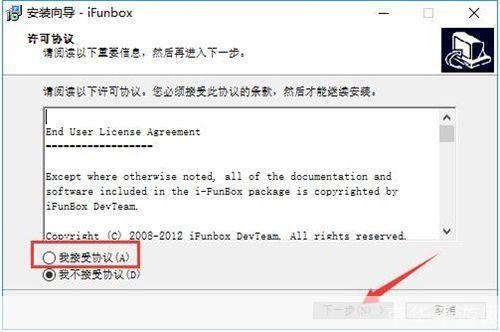
3、阅读并接受软件许可协议,点击“我接受”。
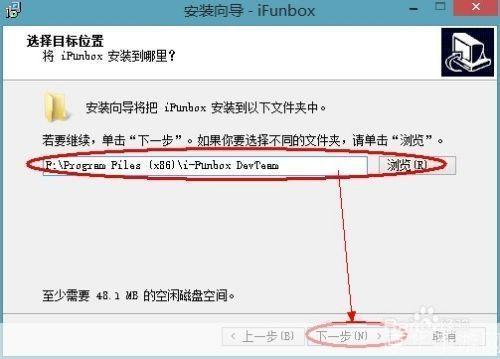
4、选择安装路径,建议保持默认路径,点击“下一步”。
5、点击“安装”开始安装过程。
6、安装完成后,点击“完成”退出安装向导。
1、使用数据线将苹果设备连接到电脑。
2、启动iFunBox,此时软件会自动识别连接的设备,如果未能自动识别,可以点击左上角的“设置”按钮,手动选择设备。
1、文件管理:在iFunBox的主界面,可以看到设备的文件系统,点击左侧的文件夹图标,可以浏览设备的文件和文件夹,点击右侧的上传按钮,可以将文件从电脑导入到设备;点击下载按钮,可以将文件从设备导出到电脑。
2、应用程序管理:在iFunBox的主界面,点击左侧的“应用程序”图标,可以看到设备上已安装的应用程序,点击右侧的“添加”按钮,可以从电脑上导入应用程序到设备;点击“卸载”按钮,可以卸载设备上的应用程序。
3、备份和恢复:在iFunBox的主界面,点击左侧的“备份管理”图标,可以进行设备的备份和恢复操作,点击“备份”按钮,可以对设备的数据进行备份;点击“恢复”按钮,可以对设备的数据进行恢复。
4、其他功能:iFunBox还提供了诸如铃声制作、壁纸管理、短信管理等功能,在主界面,点击相应的图标即可进入相应功能的界面。
如果不再需要使用iFunBox,可以通过以下步骤卸载:
1、打开控制面板,找到“卸载程序”功能。
2、在卸载程序列表中找到iFunBox,右键点击并选择“卸载”。
3、根据提示完成卸载过程。























