很多用户在换硬盘后都不愿意重装系统,这不仅很费时,还可能丢失数据和个性化设置。因此,他们会大概率会选择克隆。相比克隆整个硬盘,克隆系统分区到新硬盘更灵活,既能节省新硬盘空间,又能精准保留系统环境。这篇教程将提供全流程实操方案,即便是电脑初学者跟着做也能成功克隆,一起来看下吧。
首先,我们需要明确一个关键概念:“克隆系统分区”与“克隆整个硬盘”是不一样的。
克隆系统分区:仅将源硬盘的系统分区(通常为C盘)复制到新硬盘,包括系统文件、已安装软件、注册表及系统相关配置等,不会涉及其他分区。
克隆整个硬盘:会完整复制源硬盘的所有分区(包括系统分区、数据分区、隐藏引导分区等),相当于给源硬盘做了一个“完整镜像”。
这些场景下,克隆系统分区优势显著:
硬件升级的精准需求:克隆机械硬盘系统分区到新固态硬盘,仅迁移系统、软件及注册表,无需转移数据盘的数据,既享受SSD的高速启动体验,又为新硬盘预留更多存储空间。
精准备份与快速恢复:单独克隆系统分区,可制作系统“镜像盘”,一旦原系统盘故障或中毒,能快速切换到备用盘启动,避免重装系统的麻烦,而且这比备份整个硬盘快速、省事儿。
解决空间瓶颈:如果你的旧硬盘已满,但整个旧硬盘的其他分区数据并不需要迁移。此时,你可以单独克隆系统分区来解决系统盘的容量瓶颈;或者你的旧硬盘数据大小大于新硬盘可用空间,那么克隆整个硬盘可能会失败,单独克隆系统分区所需的容量更小。
检查新旧硬盘状态:将您的新硬盘通过硬盘盒或SATA转USB线连接至电脑,确保电脑能正常识别;使用磁盘检查工具查看旧硬盘是否有坏道,如有问题需先修复,并且保证新旧硬盘连接稳定。
备份重要数据:这是关键一步,千万不要省略了。无论是新旧硬盘,都需要先备份一下重要数据,以防丢失。
分区表格式匹配:初始化新硬盘时,分区表格式必须与原系统一致。GPT适用于UEFI启动模式,MBR则用于传统BIOS启动。
关闭无关程序:克隆时,请关闭所有不必要的应用程序,特别是那些占用文件的程序和频繁读写磁盘的软件。
图形化工具是大多数用户的首选。易我磁盘拷贝工具以其友好的界面著称,全程仅需几个点击操作即可启动克隆,工具会实时同步进度并给出清晰提示,避免操作失误。而且,此工具不仅支持克隆系统分区,还支持克隆其他分区、整个磁盘以及操作系统,满足不同的需求。操作步骤如下:
如果您想将 硬盘分区 克隆到 其它磁盘或移动硬盘以进行数据备份或传输等,请按照以下步骤进行操作:
步骤 1. 访问易我科技官网,下载易我磁盘拷贝工具(EaseUS Disk Copy)安装并运行 。
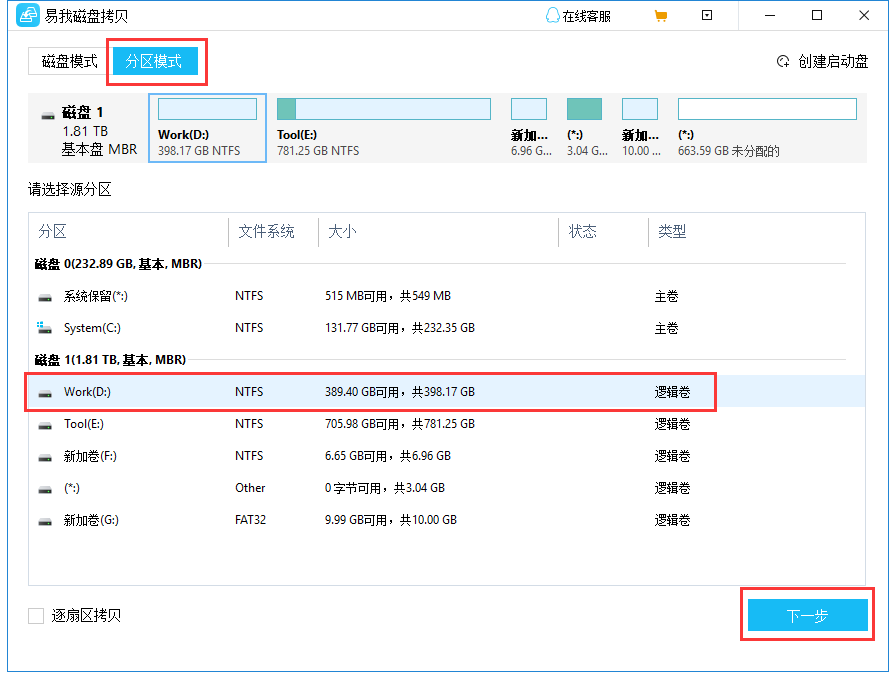
单击“分区模式”并选择要拷贝或克隆的硬盘分区,单击“下一步”继续。
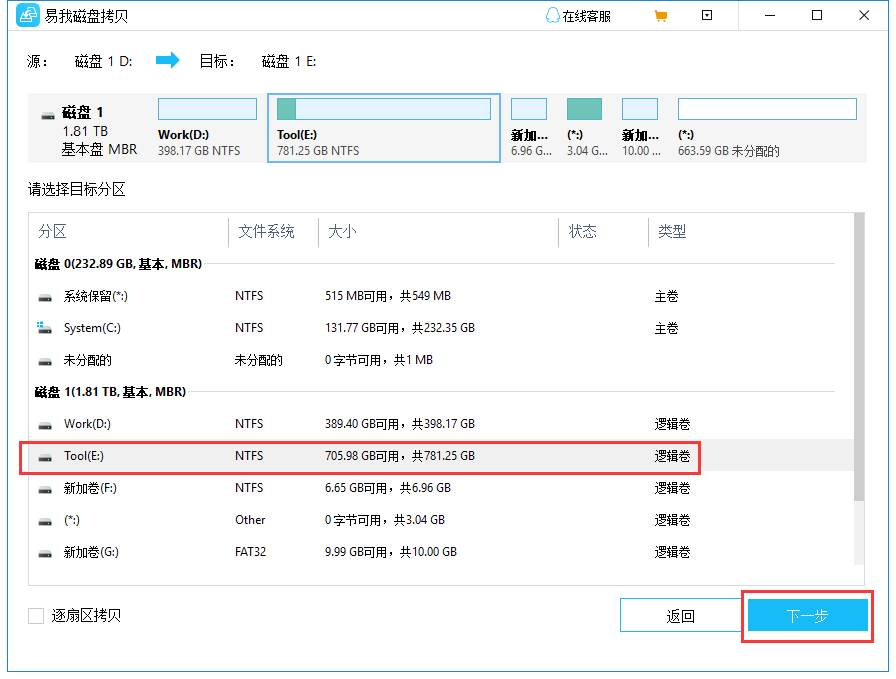
步骤 2. 选择目标磁盘或分区。
注意:如果要拷贝或克隆源硬盘,目标磁盘容量应至少与源磁盘相同甚至更大。
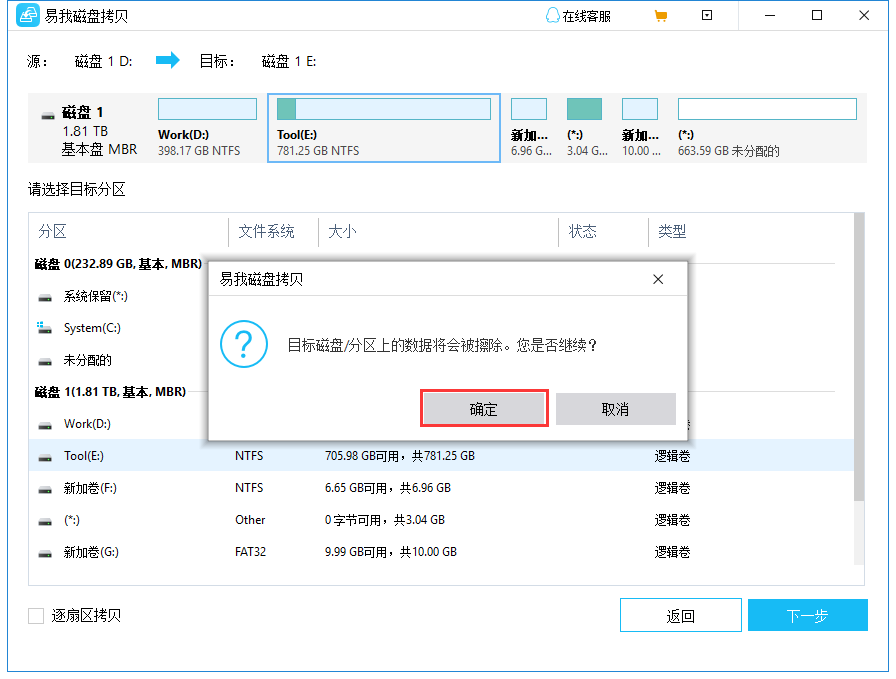
步骤 3 . 单击“确定”以确认程序是否要求擦除目标磁盘上的数据。
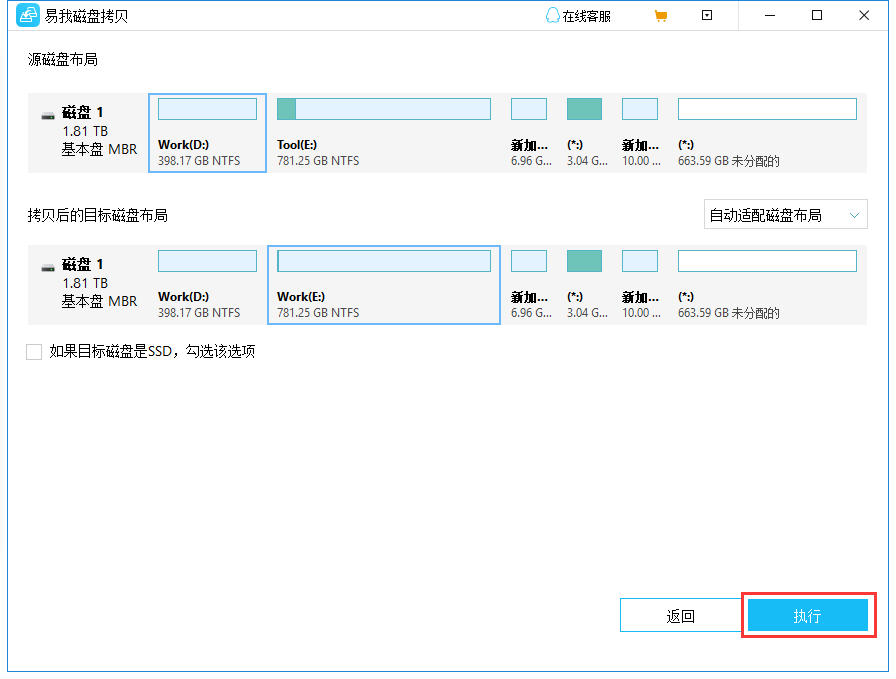
步骤 4. 检查和编辑磁盘布局。
如果您的目标磁盘是 SSD 驱动器,请记住检查目标是否为 SSD 的选项。
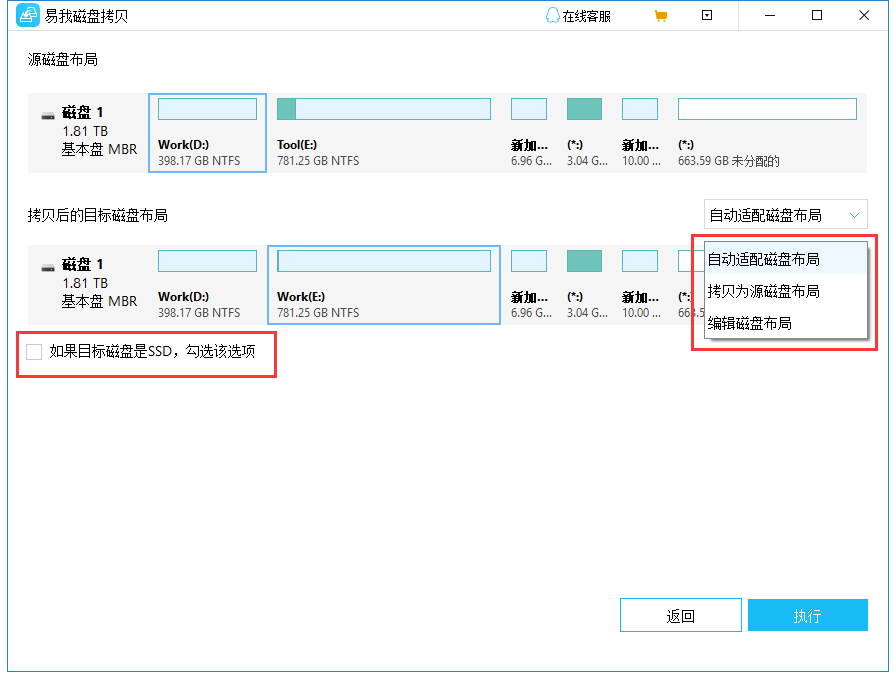
步骤 5. 单击“执行”开始硬盘分区克隆过程。
本文介绍了如何克隆系统分区到新硬盘的方法,由此可见,其实克隆系统分区并不难,通过合理的准备工作和正确的克隆步骤,即便是新手也能轻松掌握。如果你也需要克隆分区或硬盘,不妨试试易我磁盘拷贝工具吧。


















