当电脑的C盘空间出现不足,而E盘还有大量存储空间时,用户通常想要把e盘空间分一部分给c盘,这样可以缓解C盘空间的存储压力。但是,这种情况下,我们会面临这样一个问题:如何操作才能把e盘空间分一部分给c盘呢?别担心,这个问题还是有两种方法可以解决的。
接下来,本文会分享一篇实用的分区调整指南,无论你是电脑新手还是有一定基础的玩家,遵循本指南,你都能轻松扩大C盘,让你的电脑重获新生。
想要把e盘空间分一部分给c盘,首先,我们需要做好相关的准备工作。这不仅能保证操作过程的顺利进行,还能避免不必要的数据丢失或系统崩溃的风险。下面是几个必须完成的准备工作,如:
分区操作有一定的风险,万一在操作过程中发生了错误,比如断电等意外情况,可能会导致数据丢失。因此,备份至关重要。备份是保护数据的第一步,尤其是对于E盘中存储的重要文件和资料。如果不进行备份,一旦发生意外,所有的文件可能会丢失。
备份方法推荐:移动硬盘备份、云盘备份、镜像备份;通过备份,我们可以大大降低因分区过程中出现的意外情况带来的风险。
在将E盘空间分配给C盘之前,先清理C盘中的冗余文件,可以为分区过程腾出更多的空间。Windows操作系统自带了磁盘清理功能,可以帮助你轻松清理C盘中不必要的文件。操作步骤:
1、打开“此电脑”,右键点击C盘,选择“属性”。
2、在“常规”选项卡下,点击“磁盘清理”按钮。
3、系统会扫描C盘中的可删除文件,如临时文件、系统文件、回收站中的文件等。
4、勾选需要删除的文件,点击“确定”即可。
此外,你还可以启用Windows的“存储感知”功能,自动清理不常用文件。
开启存储感知的操作步骤:
1、打开“设置” > “系统” > “存储”。
2、打开“存储感知”开关,选择自动清理的频率,如每月、每周等。
3、通过这些清理措施,可以释放出一些C盘空间,减轻分区时的压力。
在进行分区操作时,如果有程序或文件正在使用C盘的某些部分,可能会导致分区操作失败。因此,建议关闭所有不必要的程序和文件,确保分区操作顺利进行。
你可以通过任务管理器查看并关闭占用C盘的程序。按下Ctrl + Shift + Esc快捷键打开任务管理器,查看当前运行的程序,关闭不需要的程序或进程。
有了充分的准备之后,我们就可以正式开始分区操作了。下面将介绍两种常用的分区方法,一种是使用Windows自带的“磁盘管理”工具,另一种是使用第三方分区工具“易我分区大师”,用户可以根据自己的实际情况选择适合的方法:
Windows自带的“磁盘管理”工具是一个简单易用的分区管理工具。通过它,用户可以轻松地把e盘空间分一部分给c盘。不过,这个工具有一些局限性,特别是在调整分区时,它只能对未分配的空间进行操作哦!
以下,是使用磁盘管理工具把e盘空间分一部分给c盘的操作步骤:
1、打开磁盘管理:按下Win + X键,选择“磁盘管理”。
2、缩小E盘:右键点击E盘,选择“压缩卷”。
3、选择压缩空间:在弹出的窗口中,输入需要压缩的空间大小,然后点击“压缩”。
4、分配给C盘:在未分配的空间上右键点击,选择“扩展卷”,将空间分配给C盘。
【重要提示与局限】
需要注意,此方法最大的局限在于:“未分配”空间必须与你要扩展的C盘相邻。如果你的磁盘布局是 C盘 -> D盘 -> E盘,那么从E盘压缩出来的空间会位于E盘旁边,无法直接用于扩展C盘。此时,你会发现C盘的右键菜单中,“扩展卷”是灰色的,无法点击。这就是为什么很多人用此方法失败的主要原因。
所以,若C盘与E盘或者是未分配空间不连续,我们可以使用下面的方法。
相比Windows自带的磁盘管理,易我分区大师(EaseUS Partition Master Professional)是一款功能更强大的分区工具。它不仅支持更复杂的分区操作,还可以无损地调整分区大小,增加了分区操作的灵活性和安全性,并且如果你想要跨区合并分区的话,它也是可以做到的,操作也是非常的简单。
下面,就是这款软件把e盘空间分一部分给c盘的图文操作步骤:
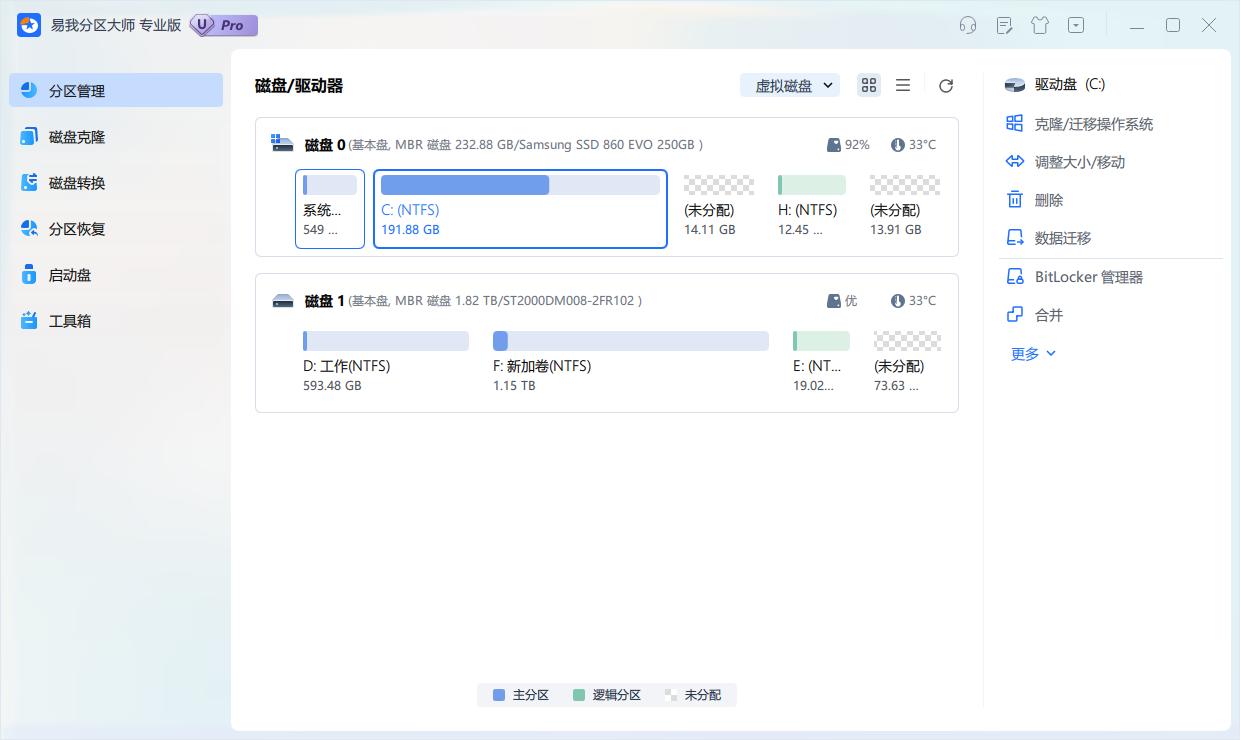
1.启动易我分区大师(EaseUS Partition Master Professional),可以在软件首页看见整个电脑磁盘分区的情况。
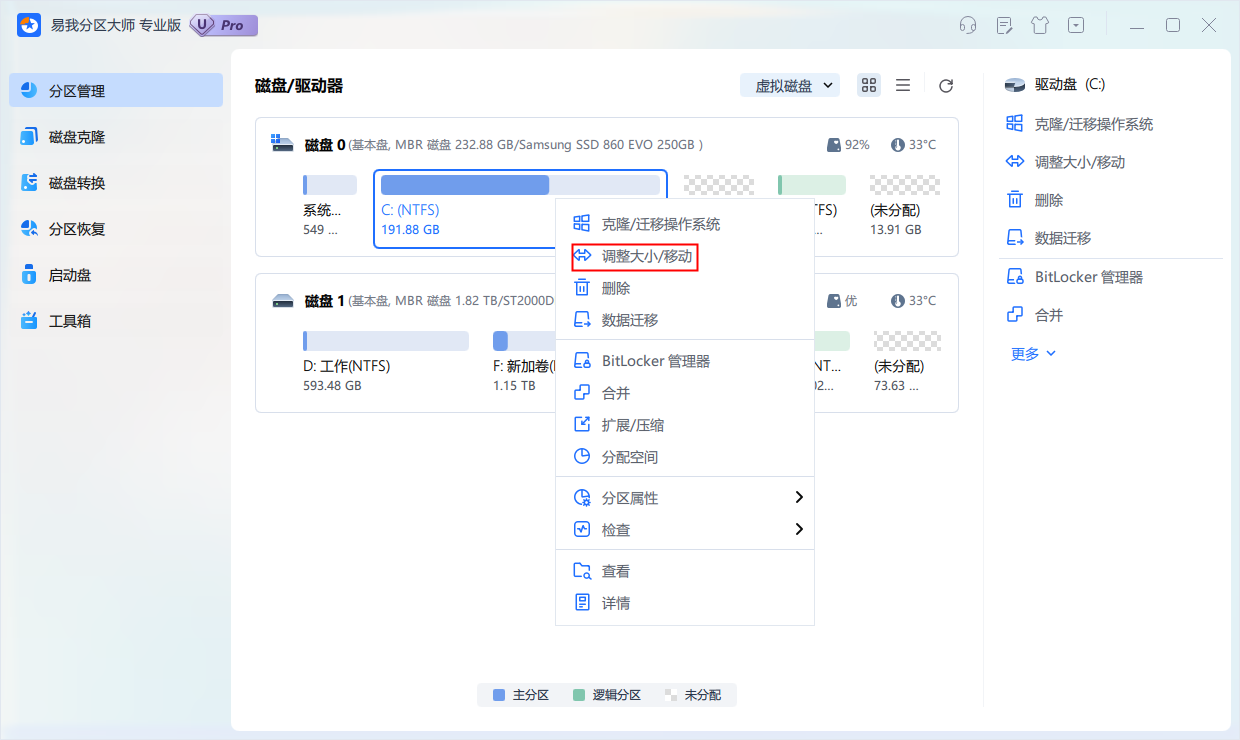
2.如果C盘旁边有未分配空间,右键点击首页C分区,在下拉列表中选择“调整大小/移动”。
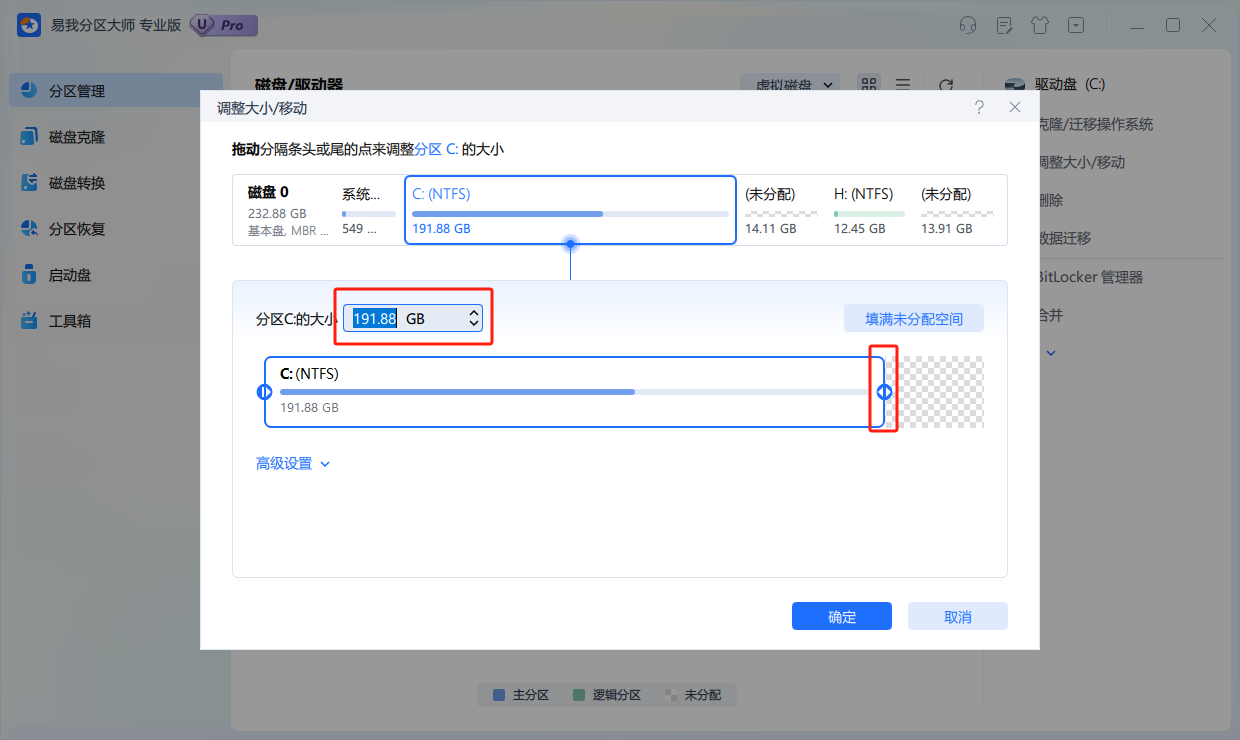
3.调整C盘大小:在新弹出的页面可以直接输入C盘分配的总空间,或者拖动按钮拉取要给C盘分配的空间。
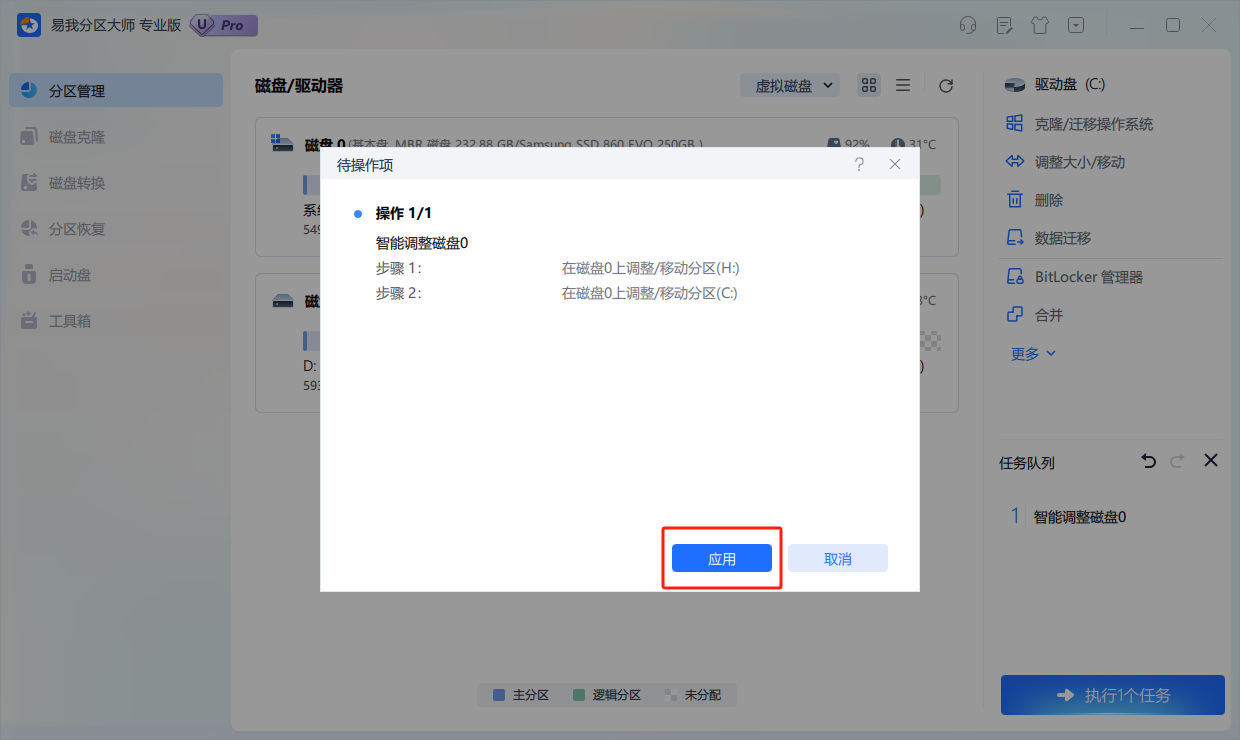
4.设置好后点击“确定”,并点击“执行1个任务”,可以在“任务队列”撤销上一步操作或者删除任务,随后点击“应用”。
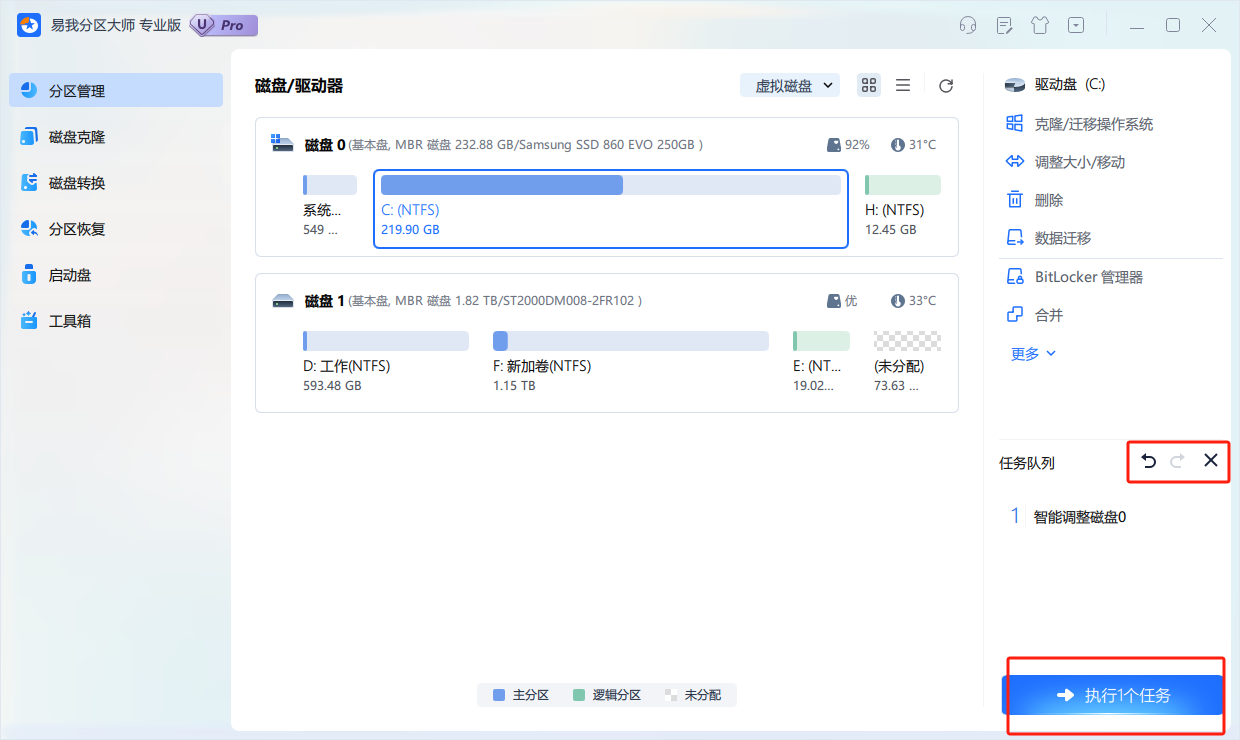
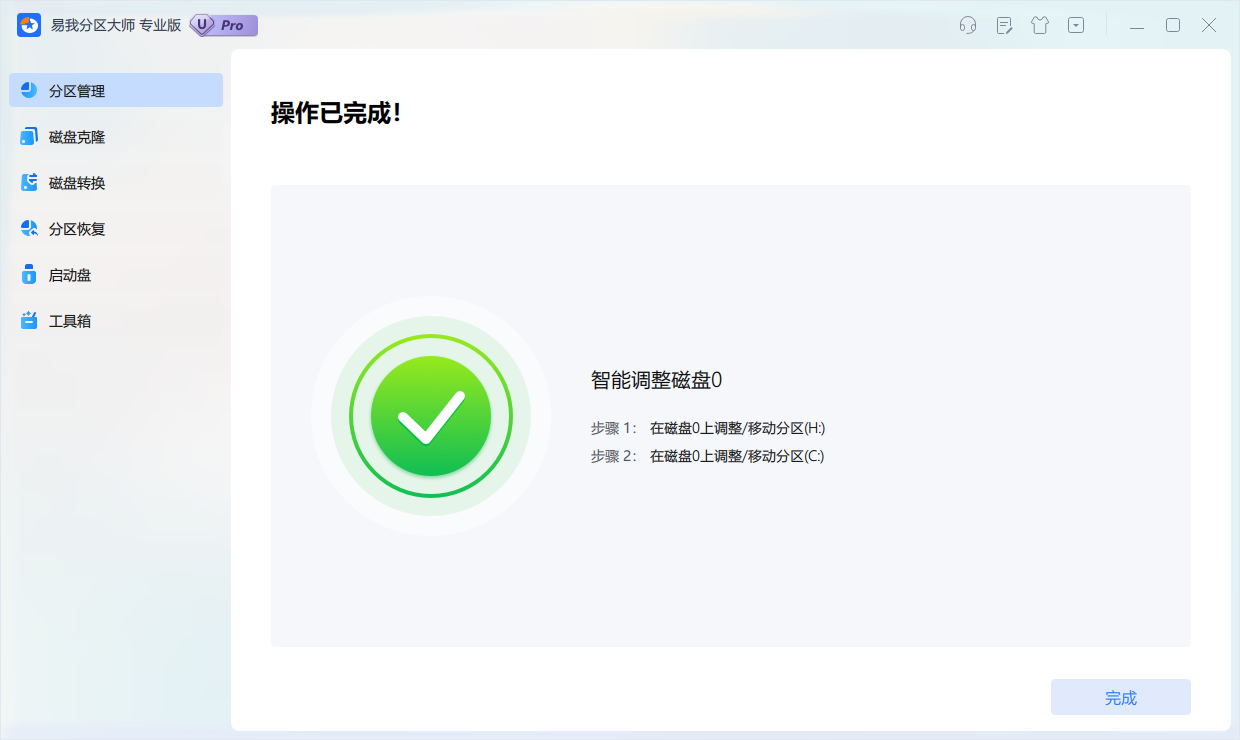
5.等待操作完成。返回首页将会发现C盘空间已增加。
除了通过分区来调整C盘空间,我们还可以通过其他方法,帮助C盘保持健康和充足的空间,避免C盘再次变满。
很多软件在安装时默认将程序安装在C盘,这会导致C盘空间迅速被占满。你可以在安装软件时,选择将安装路径更改为D盘或E盘。操作步骤:
1、安装软件时,选择“自定义安装”。
2、修改软件的安装路径为D盘或E盘。
有时候,C盘上存储的文件夹如“桌面”、“文档”、“下载”等占用了大量的空间。你可以将这些文件夹的存储位置转移到其他分区(如D盘或E盘),从而释放C盘空间。操作步骤:
1、右键点击“桌面”或其他文件夹,选择“属性”。
2、在“位置”选项卡中,点击“移动”按钮,选择新的存储路径。
3、点击“应用”并确认转移。
通过启用Windows的“存储感知”功能,可以自动清理临时文件、旧的Windows安装文件等,帮助C盘保持清爽。操作步骤:
1、打开“设置” > “系统” > “存储”。
2、启动“存储感知”功能,设置自动清理的条件,如每月清理一次。
通过以上分享的几种方法技巧,你可以轻松地把e盘空间分一部分给c盘。无论是使用Windows自带的磁盘管理工具,还是借助易我分区大师等第三方工具,它们都是能帮助你顺利完成分区操作。当然,还需要注意一下的是,我们在操作之前,一定要做好数据备份和清理工作,以避免不必要的麻烦哦!



















