在进行任何恢复操作之前,首先需要确认U盘扫描修复前后的状态。因为丢失的文件可能是修复工具误伤的,但也可能是修复后文件的属性被更改成了隐藏的状态。理清楚前后状态有助于我们更有针对性地进行数据恢复。
其次,在您发现文件丢失后,请切勿再往U盘写入任何新的数据。新数据的写入很可能会覆盖掉原有的文件,从而大大降低文件恢复的成功率。
当我们的u盘扫描修复后文件不见了怎么恢复呢?以下是在下根据数据丢失的两种情景而分享的解决方法,您可以根据情况进行选择。
如果您的U盘修复后被删除了,可以使用专业的数据恢复软件将其找回,比如这款易我数据恢复软件,它可以深入扫描U盘或多种其他存储设备,然后找到并恢复因删除、格式化、部分病毒感染等原因导致丢失的多种类型的文件,并且操作也很简单。您只需要按照软件的操作步骤,就可以很容易地进行数据恢复
下面,我们看看u盘扫描修复后文件不见了怎么恢复的。具体的图文操作如下:
步骤1.连接U盘和计算机,打开易我数据恢复软件。
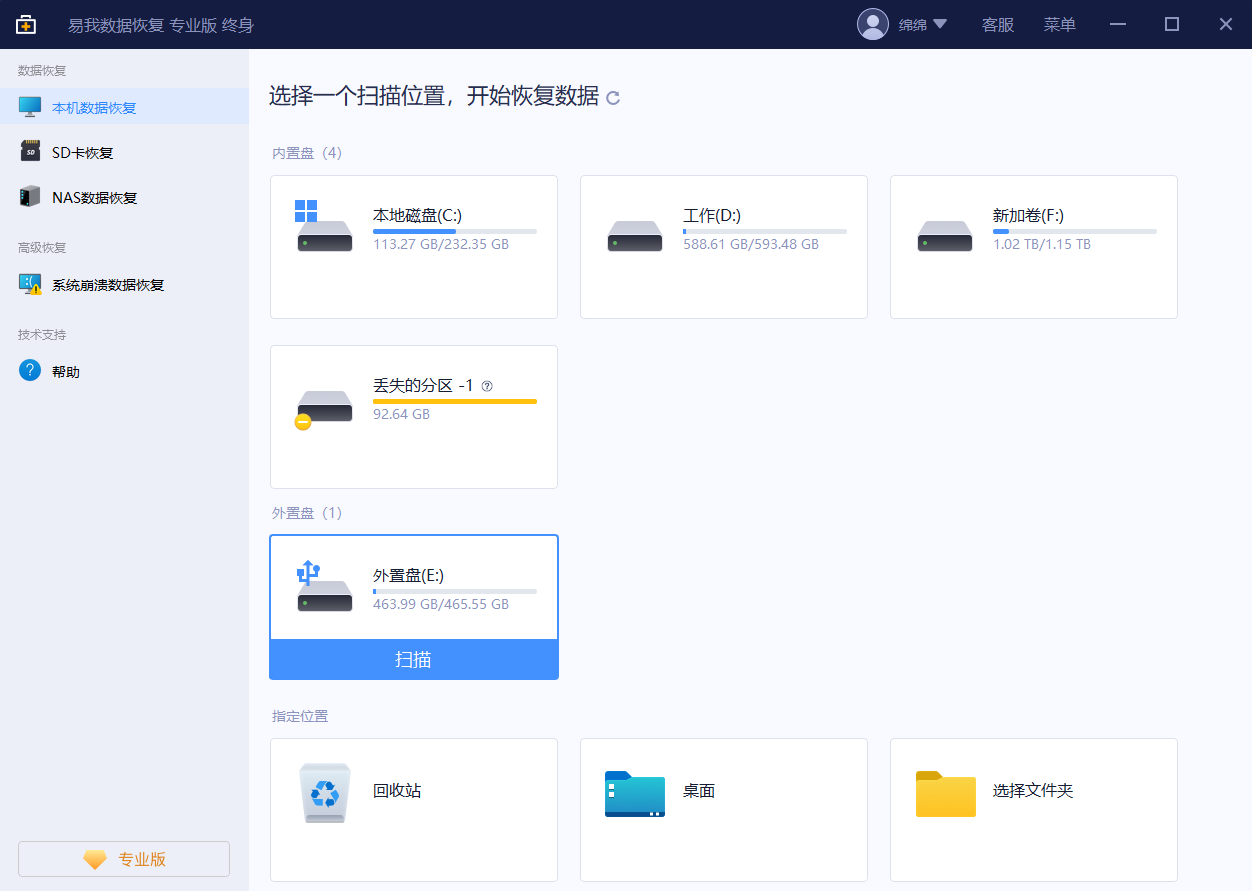
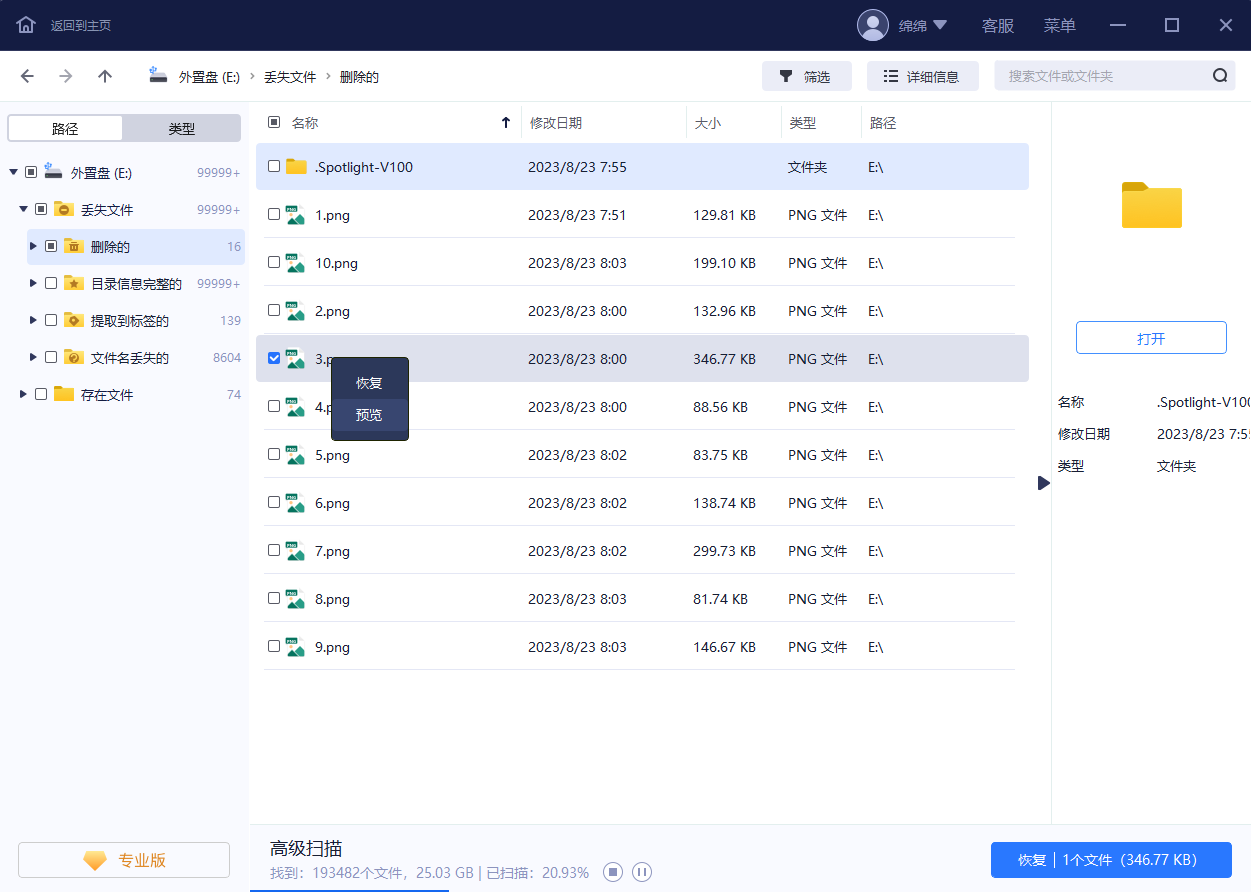
步骤 2. 扫描并预览找到的数据。
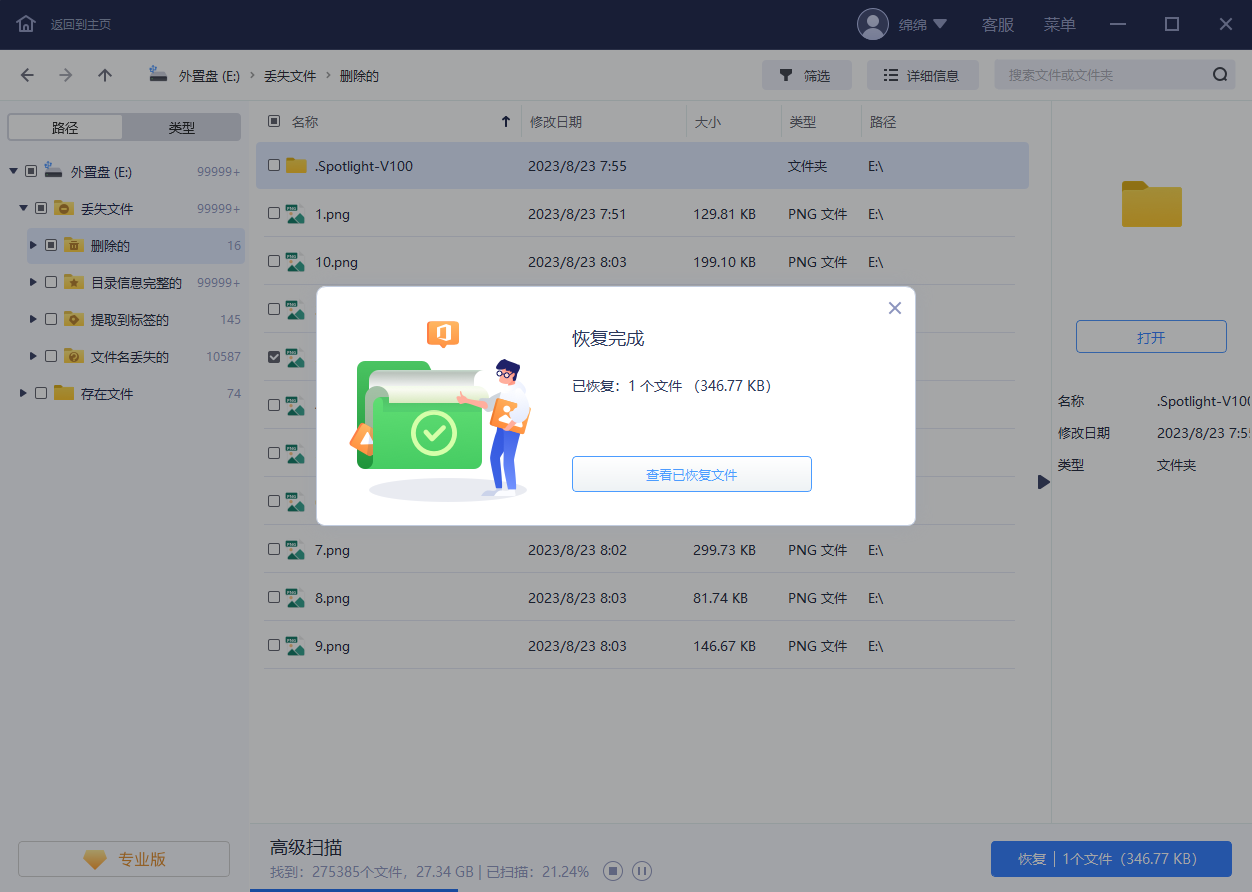
步骤 3. 执行恢复操作,恢复所需数据。
有时候,丢失的文件可能是因为文件的属性被设置成了隐藏,这将使得您无法查看到已隐藏的文件。在这种情况下,您可以通过下面的步骤进行解决:
1、双击打开“我的电脑”,在此界面中点击选择“控制面板”>“文件资源管理器”;
2、进入文件资源管理器选项,点击选择“显示隐藏的文件、文件夹和驱动器”;
3、之后,我们将可以在U盘中查到原先的文件,使文件恢复正常。
上文就是u盘扫描修复后文件不见了怎么恢复?教你正确的恢复方法的内容了,文章的版权归原作者所有,如有侵犯您的权利,请及时联系本站删除,更多相关u盘里的文件不见了的资讯,请关注收藏西西下载站。
























