想把iPhone文件传到电脑,却发现根本无法直接拖拽,即时通讯工具不支持传大文件、iTunes又麻烦......这种尴尬谁懂?令人欣慰的是,从苹果官方方案到第三方工具,我们已经拥有了远超以往的选择。今天在下将带你了解iphone怎么传文件到电脑的多种方法,一起来看下吧。
这是苹果官方提供的经典管理方案,不受网络限制,传输又快又稳,并且无文件大小限制,特别适用于传输大文件,但操作界面复杂,对于新手来说可能要花点时间了解才能掌握。步骤如下:
1.Windows电脑需要安装最新版本的iTunes,或macOS电脑就容易多了,用系统自带的Finder就行。
2.使用USB数据线将iPhone连接到电脑,在iTunes或Finder中找到连接的iPhone,点击设备图标。
3.选择“文件共享”或相关选项,选择需要传输的应用或文件,点击“同步”按钮。
如果你觉得iTunes比较麻烦,或者想选择性地传输文件,那么可以使用易我手机数据传输这款专业的传输工具,它的功能更全面,不仅支持在iPhone和电脑之间传输文件,iPhone/iPad之间互传数据,还支持iPhone/iPad与安卓之间传输文件,而且它的界面更简洁,适合新手。
iphone怎么传文件到电脑的操作步骤如下:
下载 Win 版
下载 Mac 版
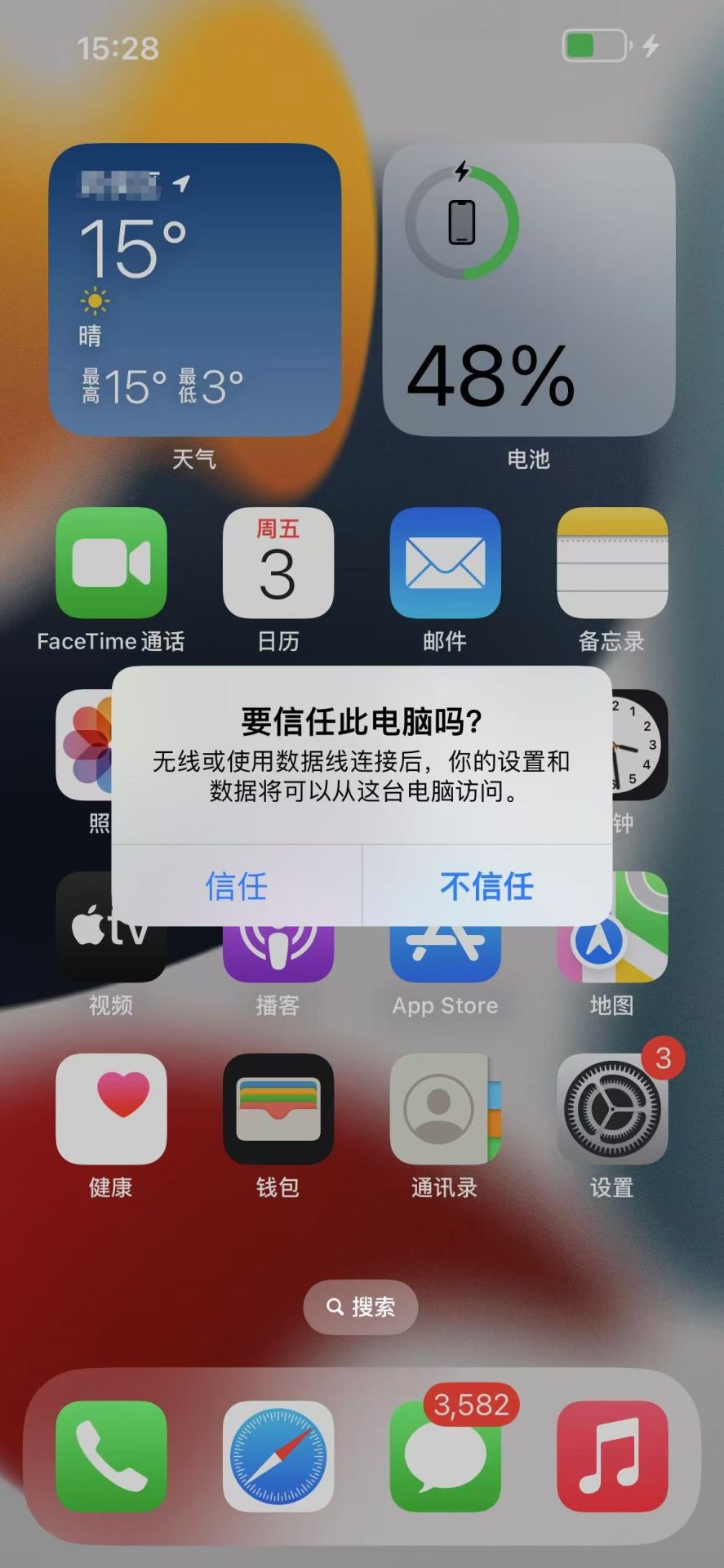
步骤1. 将您的iPhone连接到电脑,如果是第一次连接,iPhone界面会提示“要信任此电脑吗”,点击「信任」按钮继续。
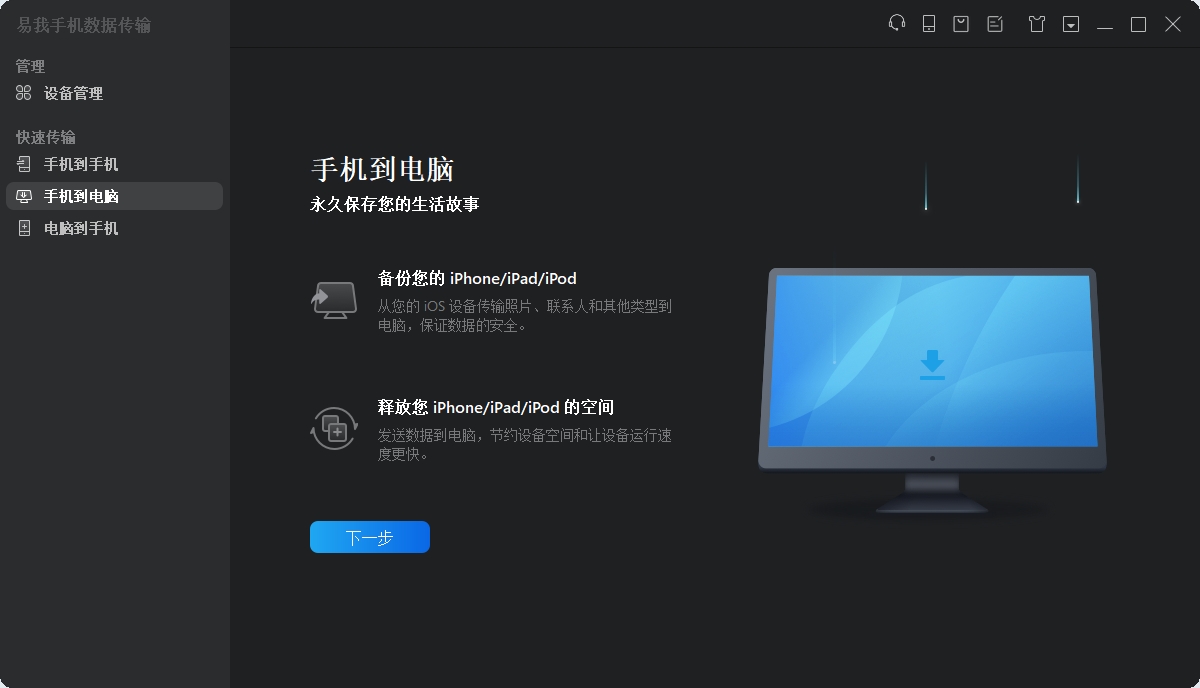
步骤2. 启动易我手机数据传输(EaseUS MobiMover)并找到「手机到电脑」模式。点击「下一步」继续。
注意:「手机到电脑」模式是批量传输文件,如果你想选择性传输文件,请选择「设备管理」模式。
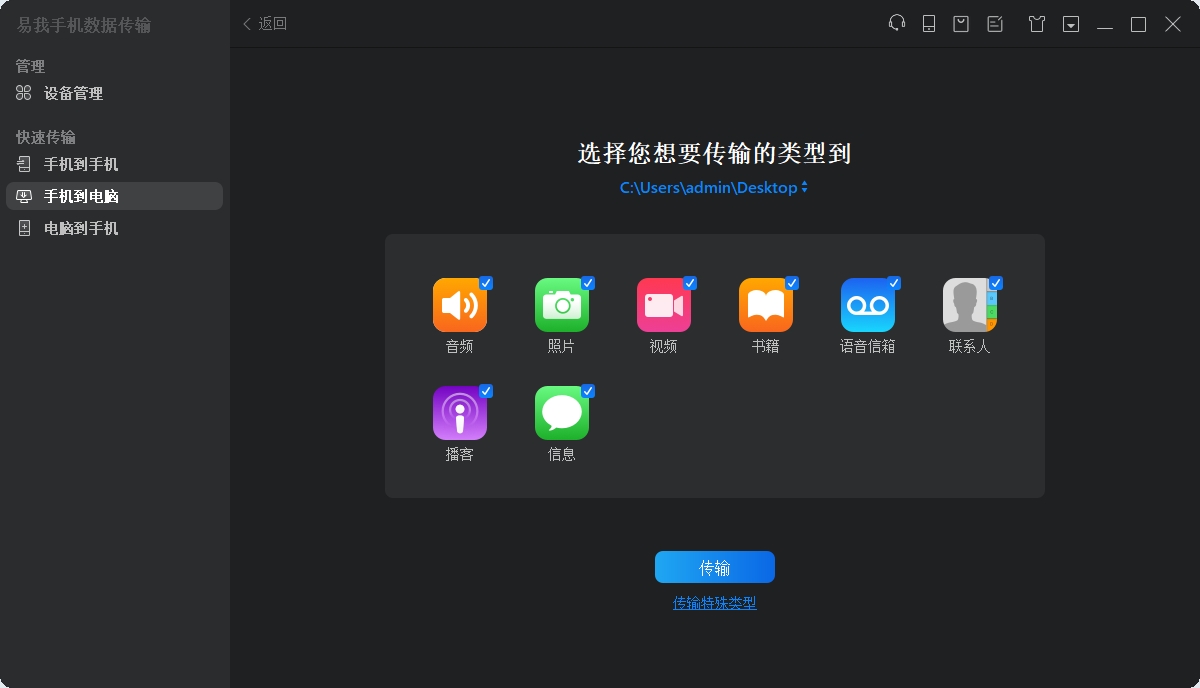
步骤3. 选择您想传输的文件类型,选择好之后,点击「传输」,再输入密码以信任此电脑并开始备份。
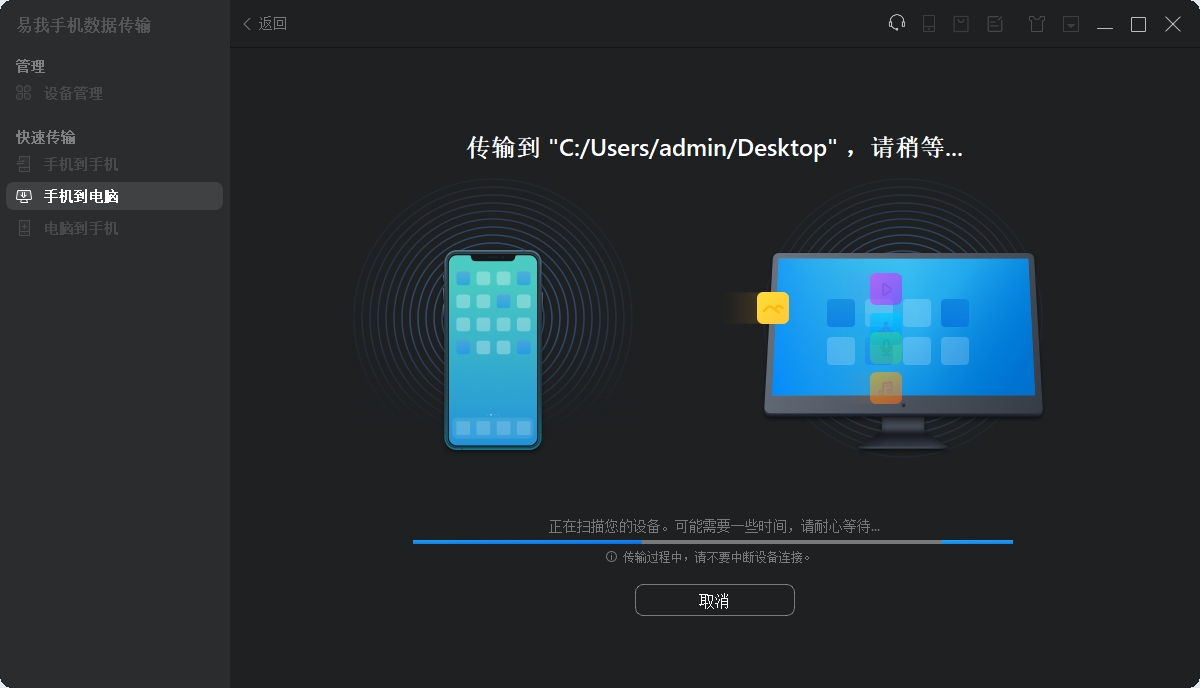
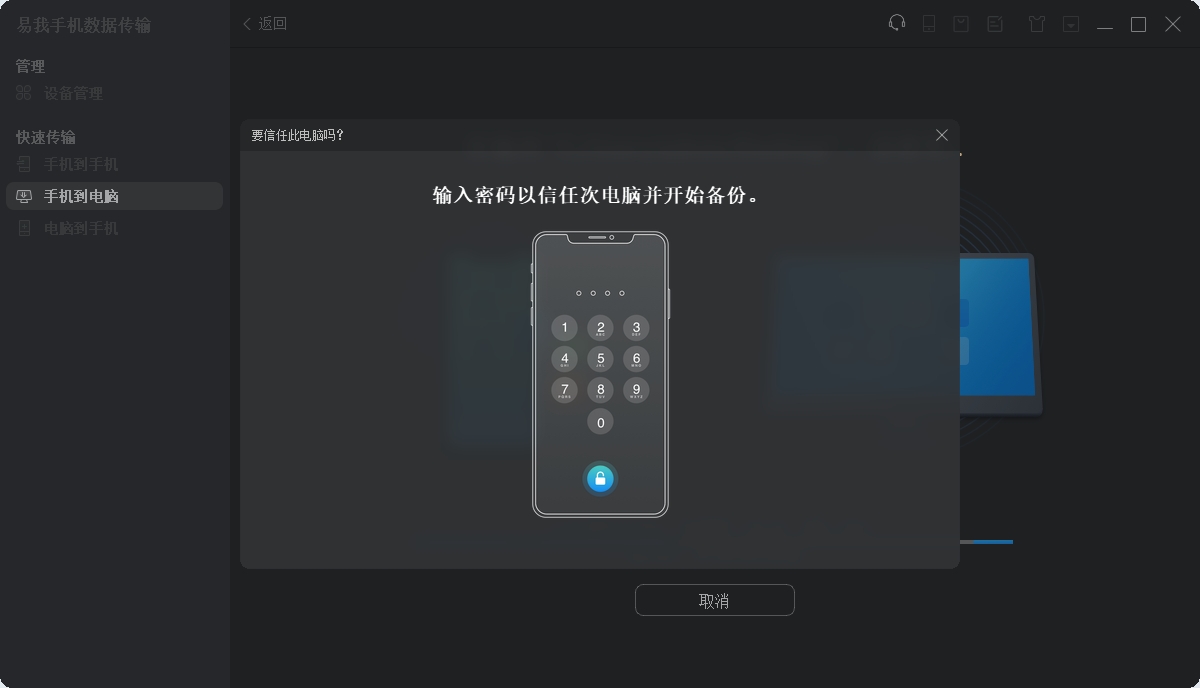
步骤4. 等待传输完成。
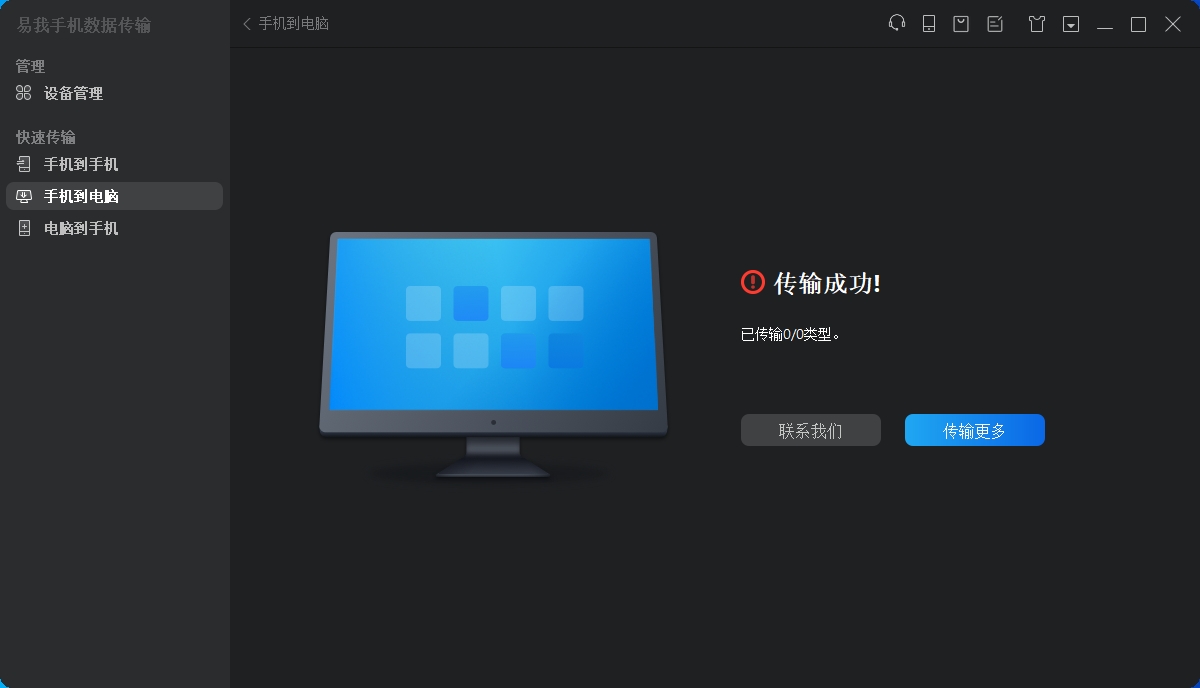
步骤5.传输完成后,到相应的位置并打开应用程序以查看资传输的资料。
云端同步服务是实现“自动化”和“跨地域”传输的典范。苹果官方提供的云服务是iCloud,无需数据线和复杂的设备配对,只要iPhone和电脑登录同一 Apple ID并开启iCloud同步,就可以随时随地访问同步的照片、文档、通讯录等数据。
注意:免费iCloud仅提供5GB空间,大容量文件需升级会员,且依赖稳定网络。
1.在iPhone的“设置”>“[您的姓名]”>“iCloud”中,打开“iCloud 云盘”。
2.在iPhone的“文件”App中,您可以看到“iCloud云盘”的位置。长按文件→"共享"→"存储到iCloud云盘"。
3.电脑登录iCloud官网或安装iCloud客户端,登录同一个账号,直接下载文件。
如果您拥有Mac,并且两个设备距离很近,那么使用隔空投送传文件非常方便,它利用蓝牙发现设备,通过Wi-Fi直连进行高速传输,无需连接数据线。步骤如下:
1.确保iPhone和Mac的Wi-Fi与蓝牙已经打开。
2.在iPhone中,打开你要传输的文件,点击分享按钮。
3.在分享选项中,点击AirDrop图标,选择要传输到的Mac设备。
4.在Mac端,弹出通知时,点击“接受”进行文件接收。
需要注意的是,此方法仅适配苹果设备,不支持Windows电脑。
iphone怎么传文件到电脑?掌握本文分享的这些方法,您将不再受困于设备间的壁垒。无论需要将苹果手机文件传到电脑,还是将电脑文件传到苹果手机上,都能从上述方法中找到解决方案。
下载 Win 版
下载 Mac 版






















