技嘉P43-ES3G主板是一款采用了intel p43芯片组的主板产品,最近有位使用技嘉P43-ES3G主板的用户想要为电脑重新安装系统,但是因为不知道怎么设置u盘启动导致无法进行下一步操作,那么技嘉P43-ES3G主板怎么进入bios设置u盘启动呢?今天为大家分享技嘉P43-ES3G主板进入bios设置u盘启动的操作教程。
技嘉P43-ES3G主板bios设置教程:
1.开机按Del键,进入bios界面。这款主板不支持AHCI模式,不需要修改硬盘模式
2.按ESC回到首页选择Advanced BIOS Features里的First Boot Device选择USB HDD。如图所示:
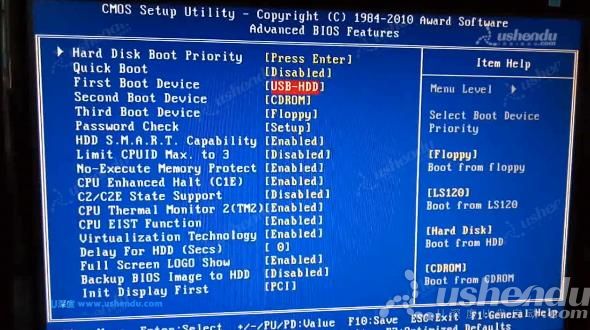
3.按F10保存退出,电脑会自动重启进入PE。
技嘉P43-ES3G主板进入bios设置u盘启动的操作教程就为小伙伴们详细介绍到这里了,如果用户们有需要,可以参考以上方法步骤进行设置哦,希望本篇教程对大家有所帮助,更多精彩教程请关注u深度官方网站。























