win7系统提示任务管理器已停止工作无法打开怎么办?今天和大家一起来分享看看如何解决这个问题的方法。任务管理器中可以进行相关任务的关闭和进程查看。如何解决它自动关闭的问题,我们来看看处理的方法。
解决方法:
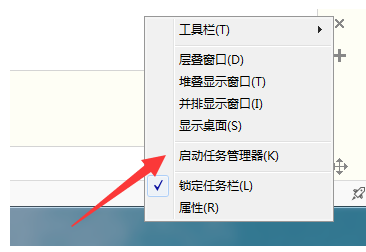
1、右键点击桌面下方的【任务栏】空白区域,在弹出的菜单栏选择【任务管理器】。
2、进入任务管理器界面,点击上方的【文件】选择【新建任务】。

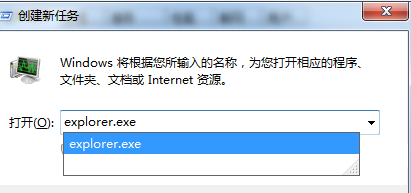
3、在弹出的任务对话框输入 explorer.exe 命令,点击确定,重新启动资源管理器。
方法二:
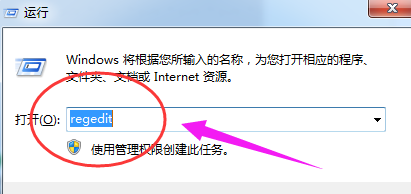
1、按“win + R”打开【运行】选项,弹出的运行对话框中输入 regedit 命令,点击确定进入注册表界面。
2、进入注册表界面,依次定位到【HKEY_CURRENT_USERSoftwareMicrosoftWindowsCurrentVersionPolicies】项下。
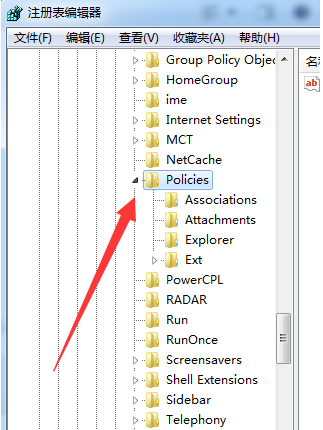
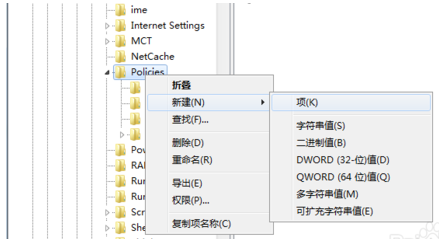
3、右键点击Policies项,选择【新建】,【项】将其命名为 System。
3、接着在System项右方空白区域选择【新建】,【字符串值】将其命名为 DisableTaskMgr。
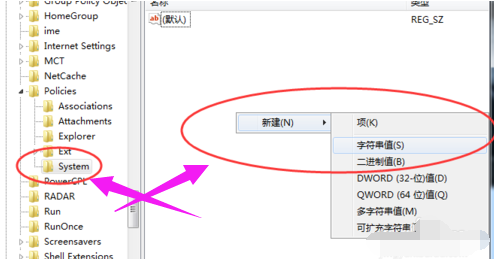
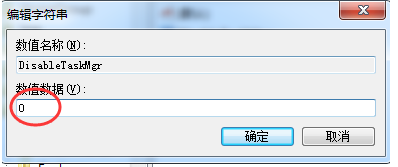
5、双击打开新建的DisableTaskMgr数值,将其数据设置为 0 点击确定。