西西软件网:最安全的绿色手机软件下载站!
游戏
您当前所在位置:首页 > 软件教程 > 系统教程

win7系统安装无线网卡驱动的方法教学

时间:2025-12-26 15:41 来源:西西软件网 作者:佚名

  win7系统安装无线网卡驱动的方法教学分享。有用户安装了系统之后,电脑中缺少了无线驱动,导致无法进行正常的上网了。这个时候需要我们去进行驱动的安装,具体如何去安装,一起来看看详细的安装步骤分享吧。

  操作步骤

  1、首先,插入无线网卡驱动光盘,找到:Autorun文件并双击打开,如图下所示。

win7系统安装无线网卡驱动的方法教学

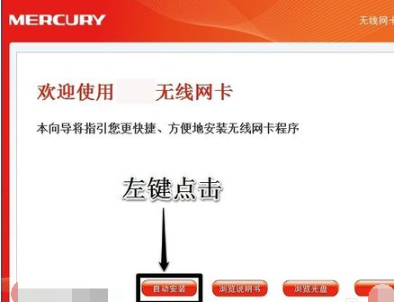
  2、点击“自动安装”,如图下所示。

win7系统安装无线网卡驱动的方法教学

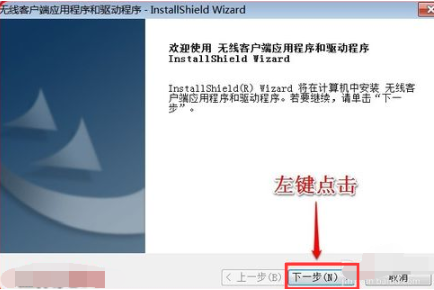
  3、根据提示点击“下一步”直到完成为止。

win7系统安装无线网卡驱动的方法教学

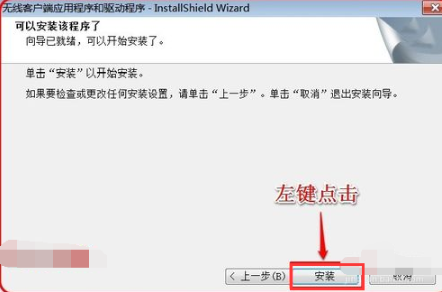
  4、点击:安装。

win7系统安装无线网卡驱动的方法教学

  5、等待会儿。

win7系统安装无线网卡驱动的方法教学

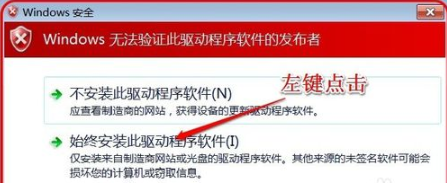
  6、点击“始终安装此驱动程序软件(I)”选项,如图下所示。

win7系统安装无线网卡驱动的方法教学

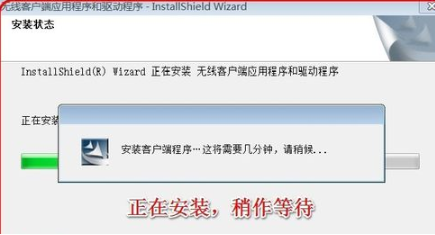
  7、正在安装,稍作等待。

win7系统安装无线网卡驱动的方法教学

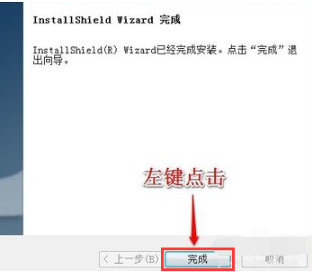
  8、点击“完成”,如图下所示。

win7系统安装无线网卡驱动的方法教学


上面是win7系统安装无线网卡驱动的方法教学的内容了,文章的版权归原作者所有,如有侵犯您的权利,请及时联系本站删除,更多相关win7无线网卡驱动的资讯,请关注收藏西西下载站。

玩家评论

精品推荐