卖掉旧硬盘前只格式化了硬盘?处理隐私文件时只清空了回收站?小心!这些操作根本不靠谱!那些被删数据并没有真的消失,说不一定哪天就被有心人士恢复了。我们需要掌握彻底删除硬盘数据的方法,让专业恢复软件都无力回天,才能真正保护隐私安全。下面,让我们一起来看下具体的操作流程吧。
理解普通删除与彻底删除的差异,是掌握数据安全的第一课。
普通删除:仅删除文件的"索引",标记存储空间为"可覆盖",但实际数据仍保留在硬盘上。
格式化:分为“快速格式化”和“完全格式化”,快速格式化仅清空索引,比普通删除好不了多少;完全格式化会扫描硬盘坏道并覆盖少量数据,但不能保证百分之百安全彻底。
从删除和格式化的原理可以看出,它们根本都不是彻底删除方式,加上现在数据恢复技术越来越成熟,这些方式根本防不住专业恢复工具。
而彻底删除和普通删除/格式化完全不一样,它的核心原理是“安全擦除” ,即使用无意义的数据多次覆盖原始数据所在的存储区域。行业通用最低标准是“3 次覆盖”(符合DoD 5220.22-M标准),更高安全标准为“7次覆盖”,覆盖次数越多,恢复难度越大。
通过Windows自带的CMD命令行,用随机数据多次覆盖指定分区/文件,实现彻底删除,步骤如下:
1. 打开命令提示符:按下Win+R组合键,输入“cmd”,点击“确定”;或在开始菜单搜索“cmd”,右键选择“以管理员身份运行”。
2. 输入命令:cipher /w:X(X为驱动器字母),按下回车键。命令执行后,系统会分3次覆盖目标区域(先写入0x00,再写入0xFF,最后写入随机数据)。
注意事项:该方法仅适用于机械硬盘;固态硬盘不建议用此方法,频繁覆盖会损伤闪存寿命,可借助TRIM功能(下文会讲)。
Mac用户则可以通过"启动台-其他-磁盘工具",选择要清除的硬盘,点击"抹掉"按钮。建议选择"APFS"(固态硬盘)或"Mac OS扩展(日志式)"(机械硬盘)格式,然后在"安全选项"中建议拖动至“最安全”(抹除等级越高,恢复难度越大)。
这不算是直接的彻底删除方式,可以说是一个巧妙的替代方案。先使用加密工具,对整块硬盘进行全盘加密,加密完成后,将硬盘进行完全格式化或者删除文件,此时,原始数据被强大的加密锁包裹,即便被别人恢复,也无法看到里面的内容。
如果你需要更加彻底的删除方法,可以使用易我擦除工具,它是一款集高效、安全、易用性于一体的专业擦除软件,不仅支持粉碎文件、文件夹,还支持擦除硬盘、单个分区以及空闲空间,你可以用它来彻底删除硬盘数据,全方位守护信息安全。步骤如下:
易我擦除工具(EaseUS BitWiper)擦除磁盘数据的操作步骤如下:
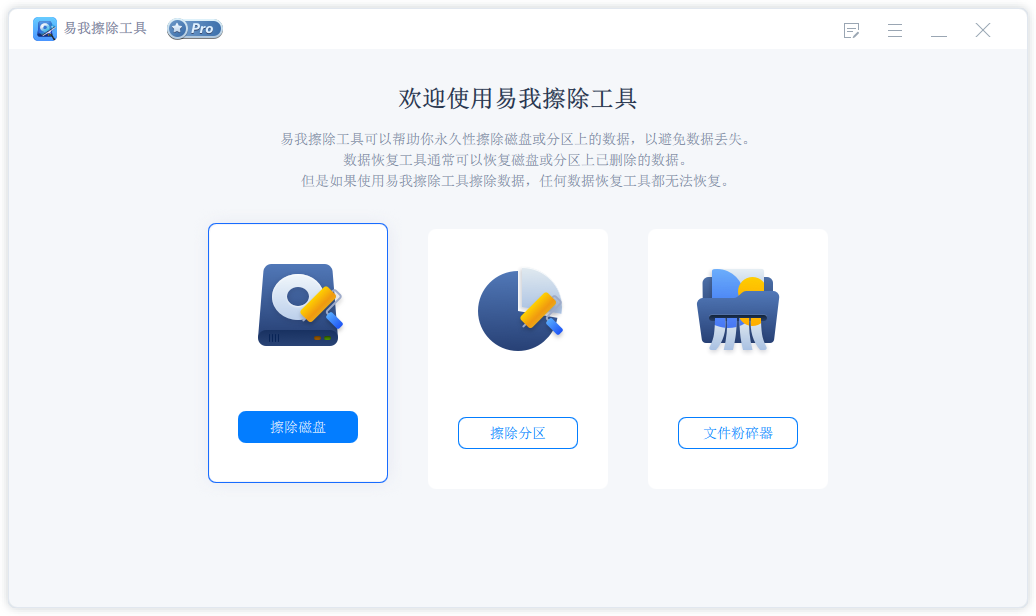
步骤 1. 选择磁盘
启动易我擦除工具,单击【擦除磁盘】。
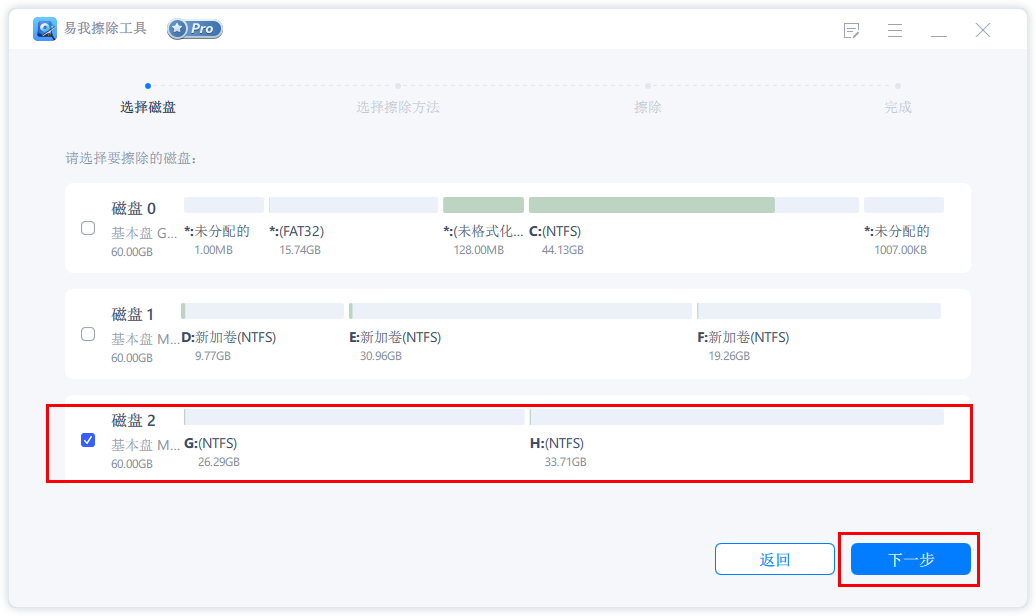
选择需要擦除数据的磁盘,点击【下一步】。
步骤 2. 选择擦除方法
请根据安全级别和擦除速度选择合适的擦除方法。
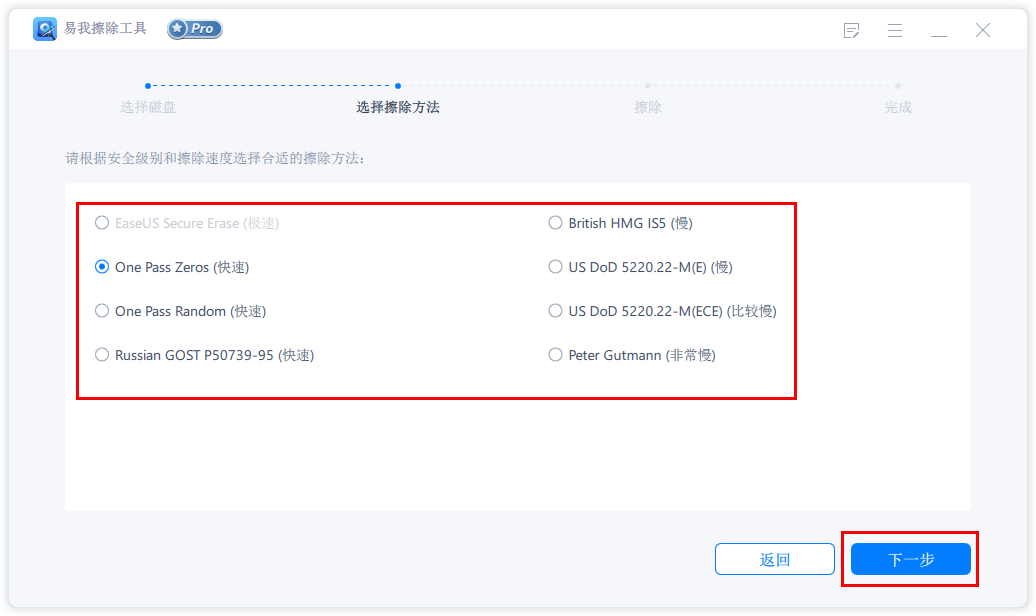
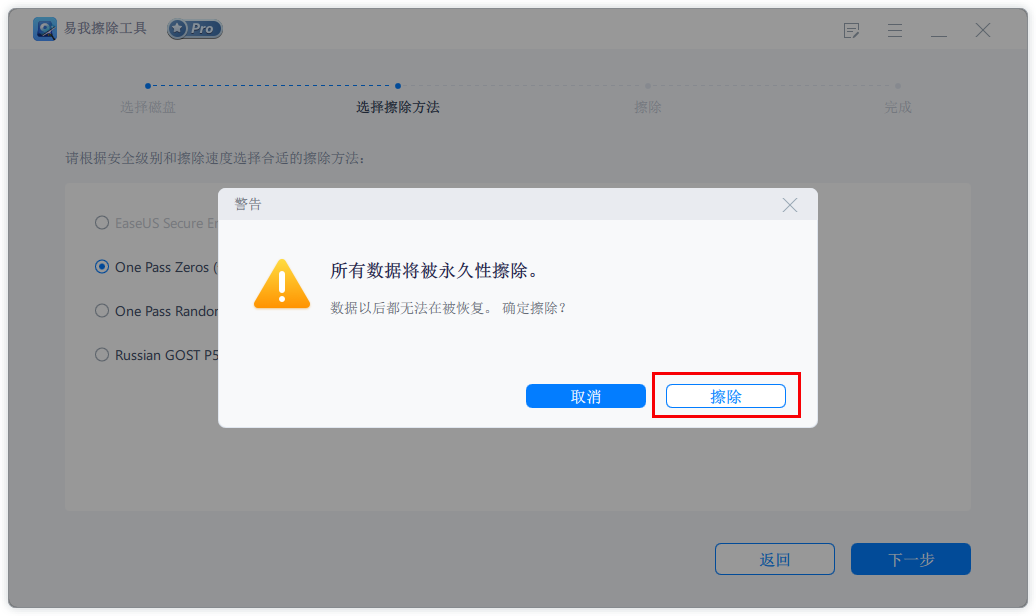
点击【下一步】,出现“所有数据将永久性删除”的提示:
单击【擦除】,开始擦除数据。
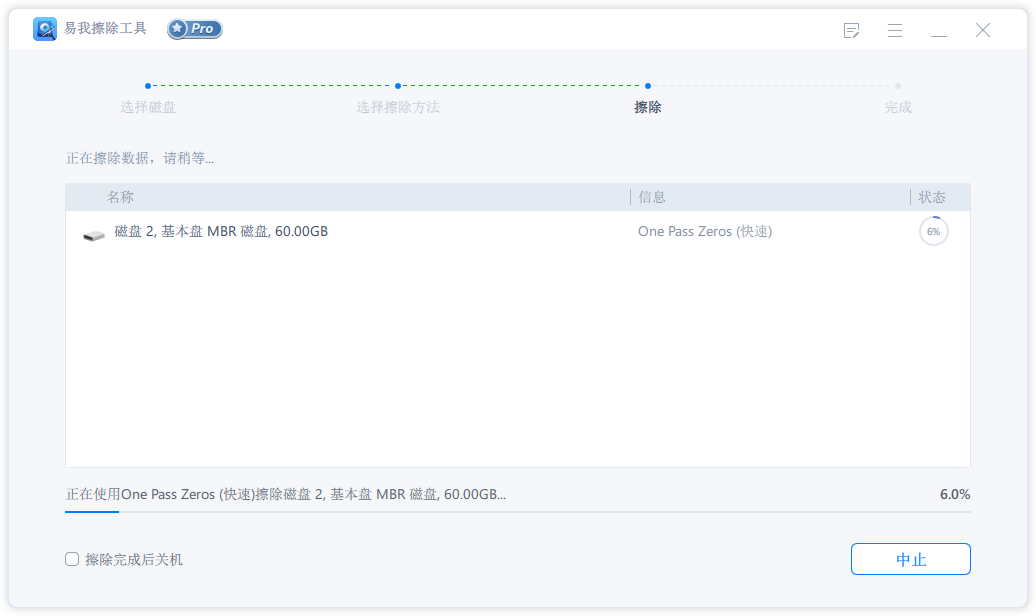
步骤 3. 擦除数据
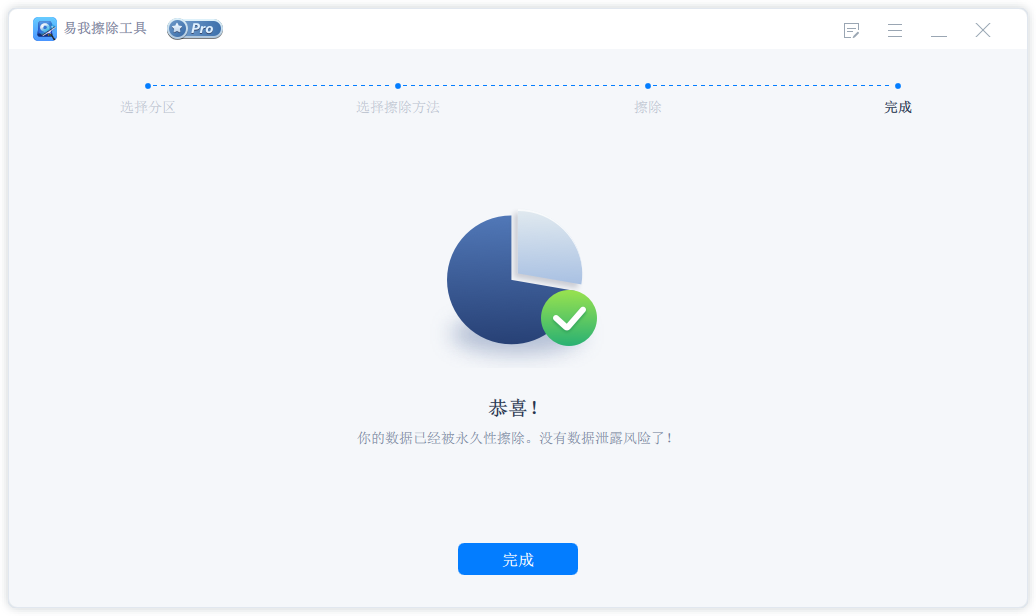
彻底删除硬盘数据是保护个人隐私的重要步骤。通过了解普通删除与安全删除之间的区别,并掌握合适的工具以及遵循正确步骤,您可以安全有效清除数据,保护隐私安全。





















