在使用Mac电脑时,不少用户都有过这样的焦虑:误按快捷键彻底删除文件、手滑清空废纸篓,或是删除后又进行了多次操作,原本重要的文档、照片、视频彻底删除消失。很多人会误以为Mac上的文件彻底删除了就无法找回,其实并非如此。Mac删除文件时,系统仅标记文件占用空间为“可覆盖”,原始数据仍存于磁盘中,只要未被新数据覆盖,就有恢复可能。下面就为大家整理3种实用的恢复方法,从基础操作到专业工具,覆盖不同使用场景,帮你高效找回丢失文件。
Time Machine作为Mac自带备份工具,Time Machine能按时间线回溯文件,只要提前开启并连接备份磁盘,即使文件彻底删除也能轻松找回。提示:未开启此功能的用户无法使用,建议事后立即启用。
1.连接备份硬盘,打开文件原存储位置的Finder窗口。
2.点击菜单栏“Time Machine”图标选择“进入Time Machine”。
3.通过右侧时间线滑动到文件删除前的日期,找到目标文件后点击“恢复”即可。
若删除的文件开启了iCloud同步,可通过云端备份在30天内恢复,支持多设备同步找回。
1.打开浏览器访问iCloud.com,登录与Mac绑定的Apple ID。
2.恢复iCloud云盘文件可点击“iCloud 云盘”,找到右下角“最近删除”文件夹,勾选文件后点击“恢复”。
3.办公类文件可进入“设置”,在“高级”栏点击“恢复文件”,选择目标文件确认即可,恢复后文件会自动同步回Mac对应文件夹。
对于清空废纸篓、未备份的彻底删除场景,专业数据恢复软件是最高效的选择,其中易我数据恢复Mac版(EaseUS Data Recovery Wizard for Mac)专为Mac系统优化,适配APFS、HFS+等主流文件系统,支持M1/M2/T2系列芯片,恢复成功率稳居行业前列。核心优势表现在:可从Mac硬盘、U盘、SD卡等多种设备恢复照片、文档、音视频等各类文件,覆盖常规删除、废纸篓清空、系统崩溃、分区丢失等多种场景;独家支持从带T2安全芯片的Mac恢复数据,结合快速扫描与深度扫描双模式,能精准锁定丢失文件,还可免费预览文件完整性,避免无效恢复。
步骤1.点击下方下载按钮,下载安装易我数据恢复Mac版软件(EaseUS Data Recovery Wizard for Mac Pro)。
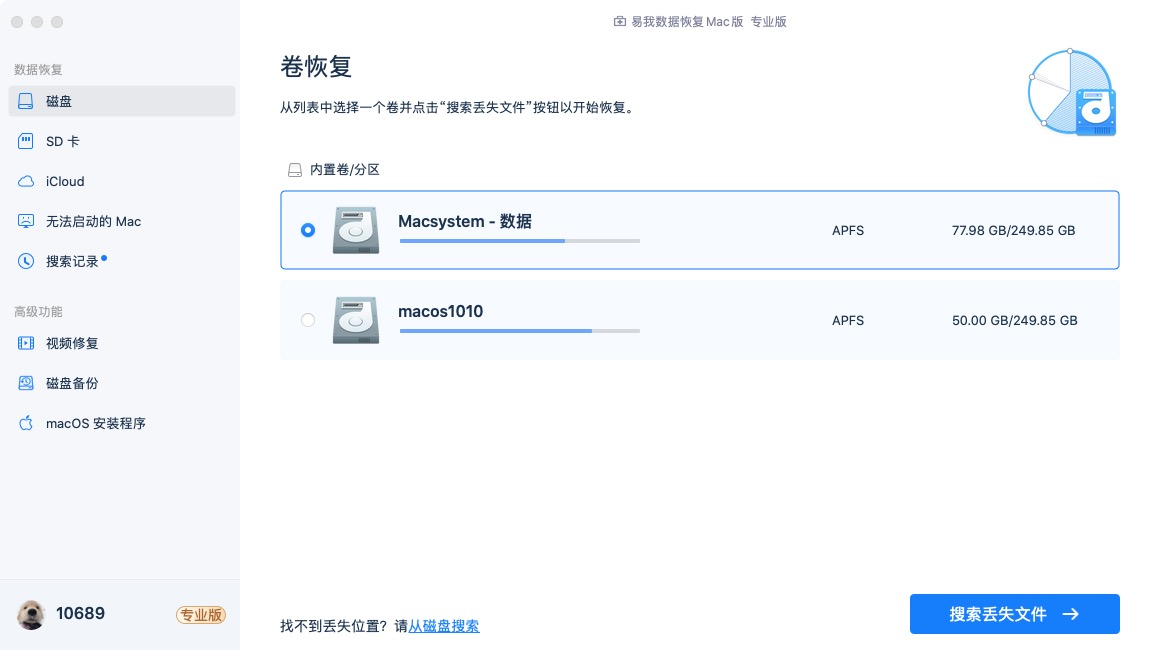
步骤2.打开运行软件,在首页选择需要恢复的文件数据所在的原始磁盘并点击“搜索丢失文件”。
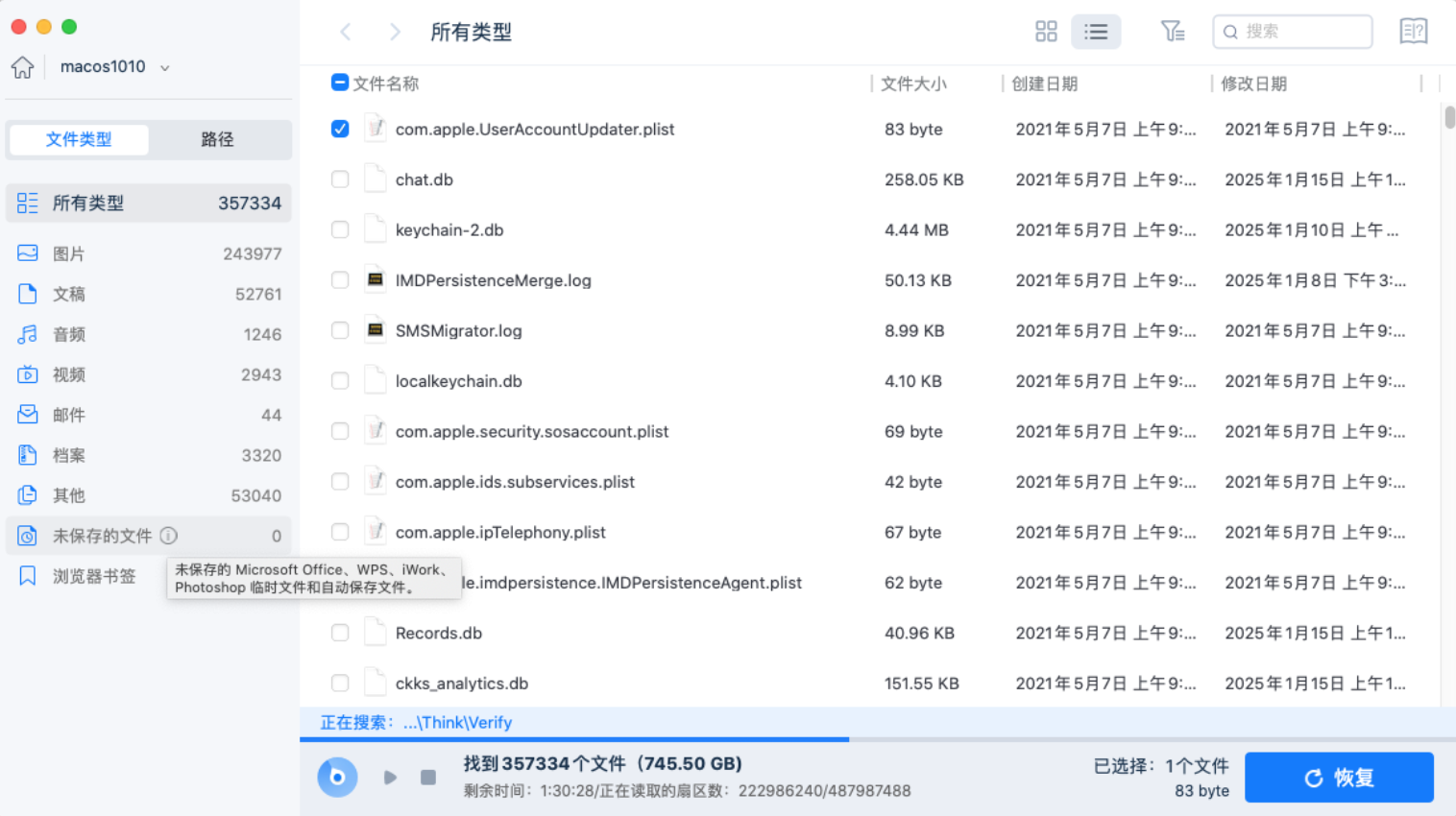
步骤3.软件开始扫描搜索该磁盘数据并一一罗列,可以通过文件类型、路径、搜索框快速找到所需文件。找到需要恢复的文件后也可进行免费预览,以确认是自己所需文件,避免无效恢复。
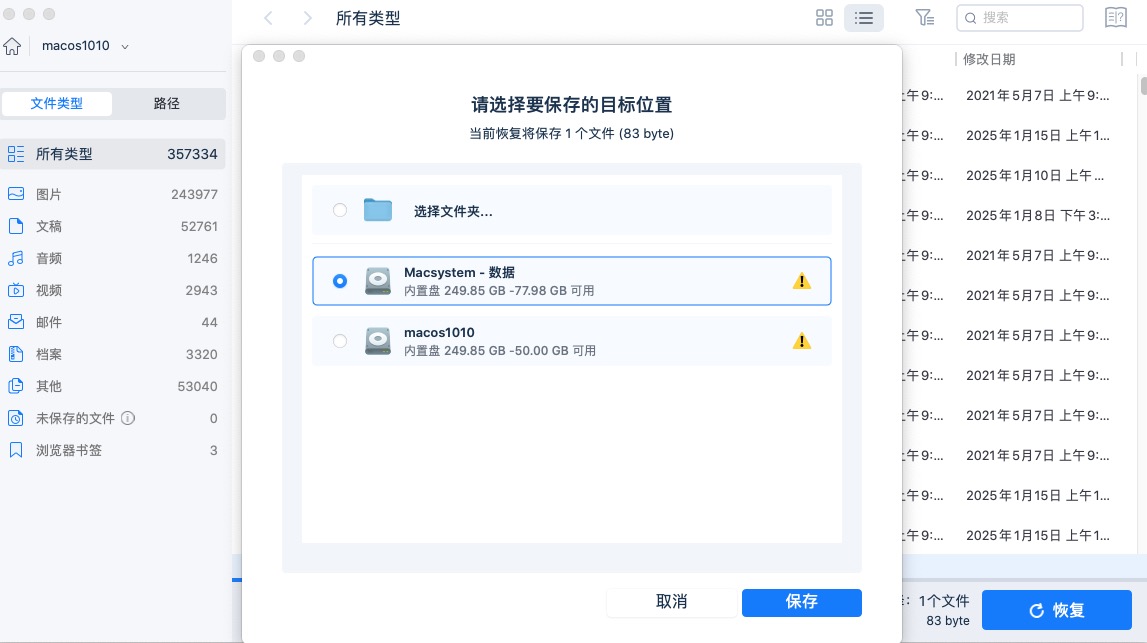
步骤4.选中需要的文件后点击“恢复”,并选择保存的位置,切记不要保存到源盘,避免数据被覆盖。
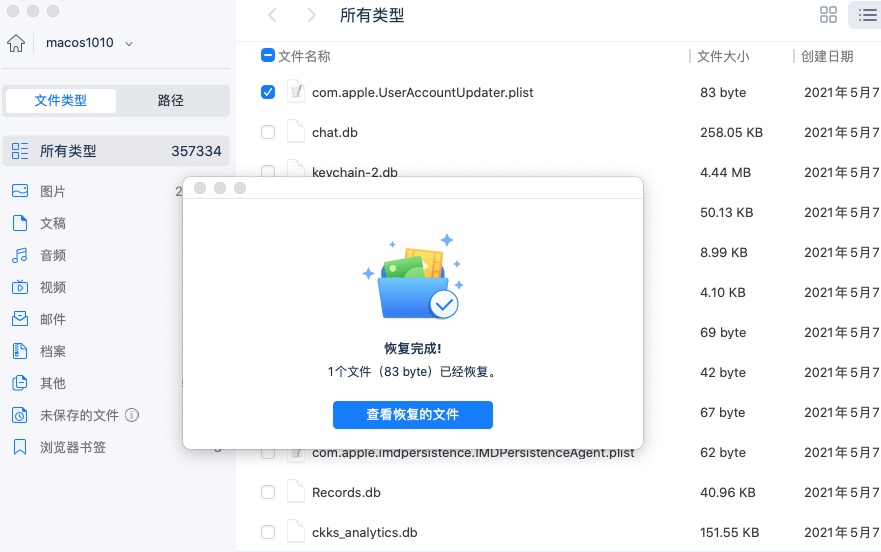
步骤5.随后等待恢复完成,可以点击“查看恢复的文件”进行查看。(如果在操作过程中有不懂的地方,可点击上方“客服”寻求免费帮助)
1.立即停止写入:发现误删后,切勿在原磁盘保存新文件、安装软件或更新系统,避免覆盖原始数据;
2.优先预览再恢复:通过软件预览功能确认文件完整性,节省恢复时间;
3.定期备份:结合Time Machine本地备份与iCloud云端备份,形成双重保险,从源头降低数据丢失风险。
Mac上的文件彻底删除了并非无法挽回,有备份优先用Time Machine或iCloud,无备份则首选易我数据恢复Mac版。记住,数据恢复及时操作才能最大程度提升成功率,在彻底删除Mac数据后一定要及时操作,此外,日常使用中养成谨慎删除、定期备份的习惯,才能彻底避免数据丢失的焦虑。





















