我们在使用电脑时,难免会因为一些情况而需要将一批文件的后缀名统一修改为相同的格式或者更改为不同的格式,但一个个修改太浪费时间,那么有没有一个方法可以去进行批量修改呢?答案是有的,不清楚的小伙伴下面就和在下一起来看看吧。
方法一
1. 在你要改的文件夹里面,新建一个文本文档。
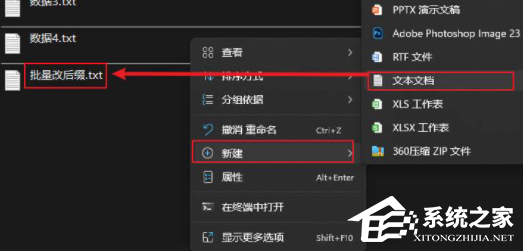
2. 打开英文输入法,在里面输入【ren空格星号点xls空格星号点txt】。
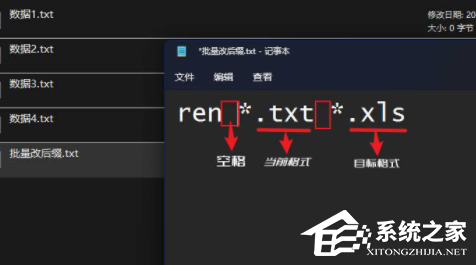
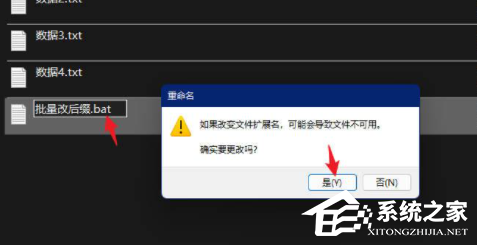
3. 然后保存这个文档,再把这个文档的后缀名字改成bat。
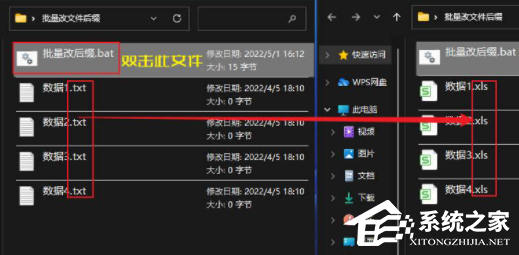
4. 然后双击运行这个bat文件就可以了。
方法二
1. 选中所有你要批量修改的文件。
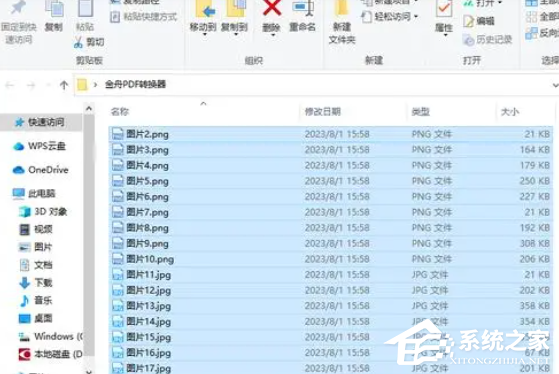
2. 按下F2,然后进行修改。

3. 系统会提示是否需要修改,点击确定就可以了。

以上是win11如何批量修改文件后缀名的内容了,文章的版权归原作者所有,如有侵犯您的权利,请及时联系本站删除,更多相关怎么改后缀名的资讯,请关注收藏西西下载站。






















