华硕笔记本电脑是很多朋友的选择,如今电脑系统出了点毛病,大家想知道如何才能进行快速重装系统,那么下面由在下带来华硕笔记本电脑一键重装Win10图文步骤,大家只要跟着这教程操作,简单几步就可以搞定。
华硕笔记本电脑重装Win10系统的方法
1、打开石大师一键重装系统工具,进入界面后,用户可根据提示选择安装Windows10 64位系统。注意:灰色按钮代表当前硬件或分区格式不支持安装此系统。
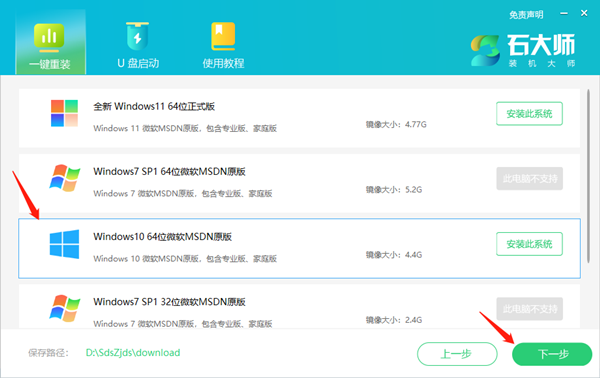
2、选择好系统后,点击下一步,等待PE数据和系统的下载。
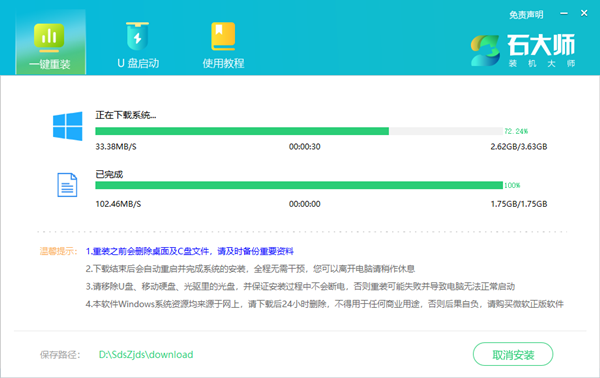
3、下载完成后,系统会自动重启。

4、系统自动重启进入安装界面。
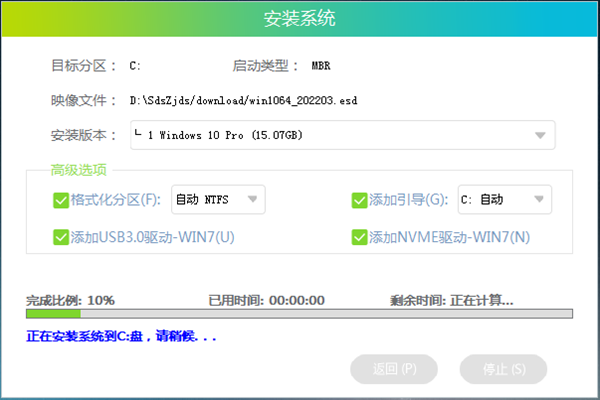
5、安装完成后进入部署界面,静静等待系统进入桌面就可正常使用了!