Win7系统有很多功能是可以保护用户的隐私,其中就有加密文件夹的功能,文件夹加密的话,它的名字会变成绿色,那如果文件夹被其它人加密了该怎么办呢,有没有什么办法打开,下面就给大家带来文件夹被加密的解决教程 。
教程如下
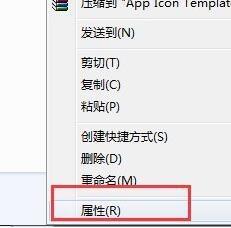
1、首先右键选择任意一个绿色的文件夹,然后点击下方的“属性”。
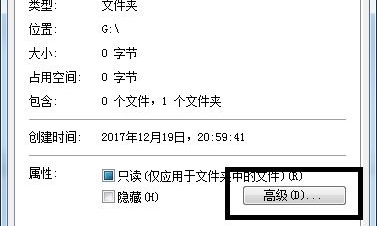
2、打开属性菜单后,在常规选项卡下,找到“高级”,点击进入。
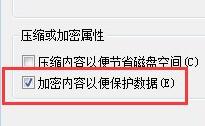
3、然后在压缩或加密属性下取消勾选“加密内容以便保护数据”。
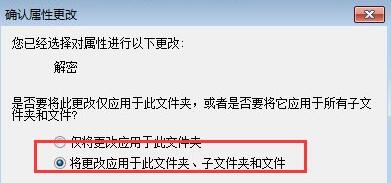
4、最后在弹出提示框中选择“将更改应用于此文件夹、子文件夹和文件”点击确定。
5、完成之后我们就可以看到设置完的文件夹变成了正常的黑色,而没有设置的依旧是绿色。

上文即是win7文件夹被加密怎么办?win7文件夹被加密解决办法的内容了,文章的版权归原作者所有,如有侵犯您的权利,请及时联系本站删除,更多相关win7文件夹加密的资讯,请关注收藏西西下载站。

























