Win7如何设置定时关机?在我们平常电脑的使用中,有些时候急于离开电脑一段时间,但是电脑内的软件还在运行,不能立即关闭,对此我们可以试试设置电脑定时关机,那么应该如何操作呢?下面我们来看看在下带来的Win7定时关机设置方法,希望可以帮到你哦。
具体操作如下:
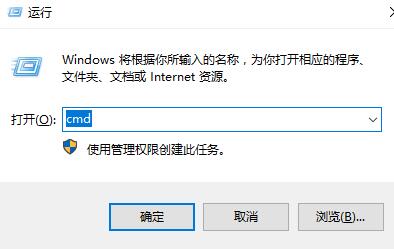
1、win+r打开运行,输入“cmd”命令,点击确定。
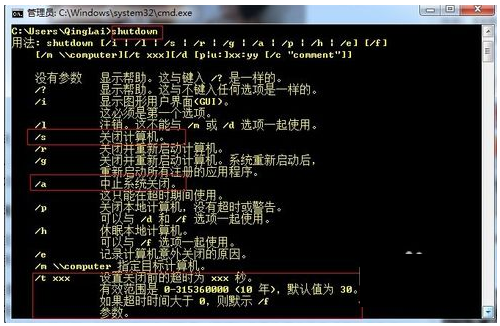
2、在管理员命令窗口中输入命令“shutdown”。
shutdown命令介绍
-s:表示关闭计算机
-r:表示关闭并重启计算机
-t:表示时间,以秒为单位(一小时则用 -t 3600)
-a:表示终止系统关闭
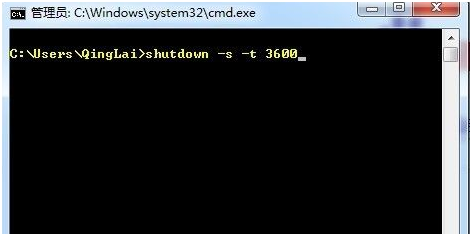
3、比如定时一个小时的命令就是shutdown -s -t 3600,注意空格。
4、这时电脑右下角就会出现一个定时关机的通知。